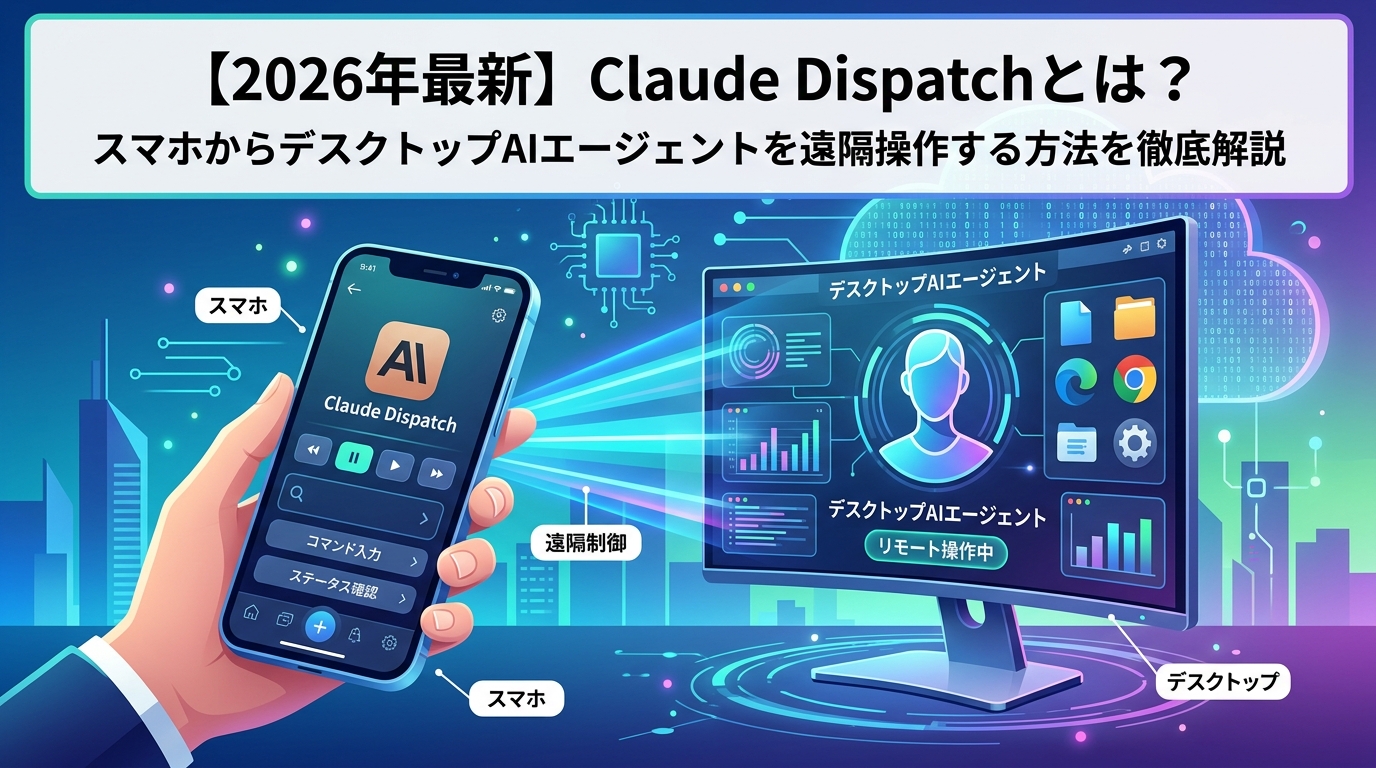
「外出中でもAIにPCの作業を任せられたら」と思ったことはないでしょうか。 2026年3月、Anthropicが導入したClaude Dispatchは、まさにその願いを現実にするサービスです。 スマートフォンから自宅や職場のPCで動くClaude Codeに指示を出し、複雑なコーディングやリサーチ、データ整理を自律的にこなさせることができます。
ところが、仕組みや設定方法、どのプランを選べばいいのかなど、情報が整理されていないと感じている方も多いはずです。 このページでは、Claude Dispatchの技術的な背景からセットアップ手順、料金プランの選び方、そして運用上の注意点まで、ひとつひとつ丁寧にお伝えします。 ぜひ最後までご覧ください。
Claude Dispatchが生まれた背景
モバイル版とデスクトップ版の「機能格差」
2026年初頭まで、スマホのClaudeアプリとデスクトップのClaude Codeのあいだには、埋めがたい機能的な溝がありました。
| 比較項目 | モバイル版Claude | デスクトップ版Claude Code |
|---|---|---|
| テキスト生成 | ○ | ○ |
| ローカルファイルへのアクセス | ✕ | ○ |
| コマンドの実行 | ✕ | ○ |
| MCPによる外部ツール連携 | ✕ | ○ |
モバイル版はクラウドでのテキスト生成に留まり、ローカル環境への介入はできませんでした。 デスクトップ版はその逆で、ファイル操作やビルドコマンドの実行など、高度なエンジニアリング能力を持つ一方、デスクに縛られていました。
「リモートの部下」という新しい発想
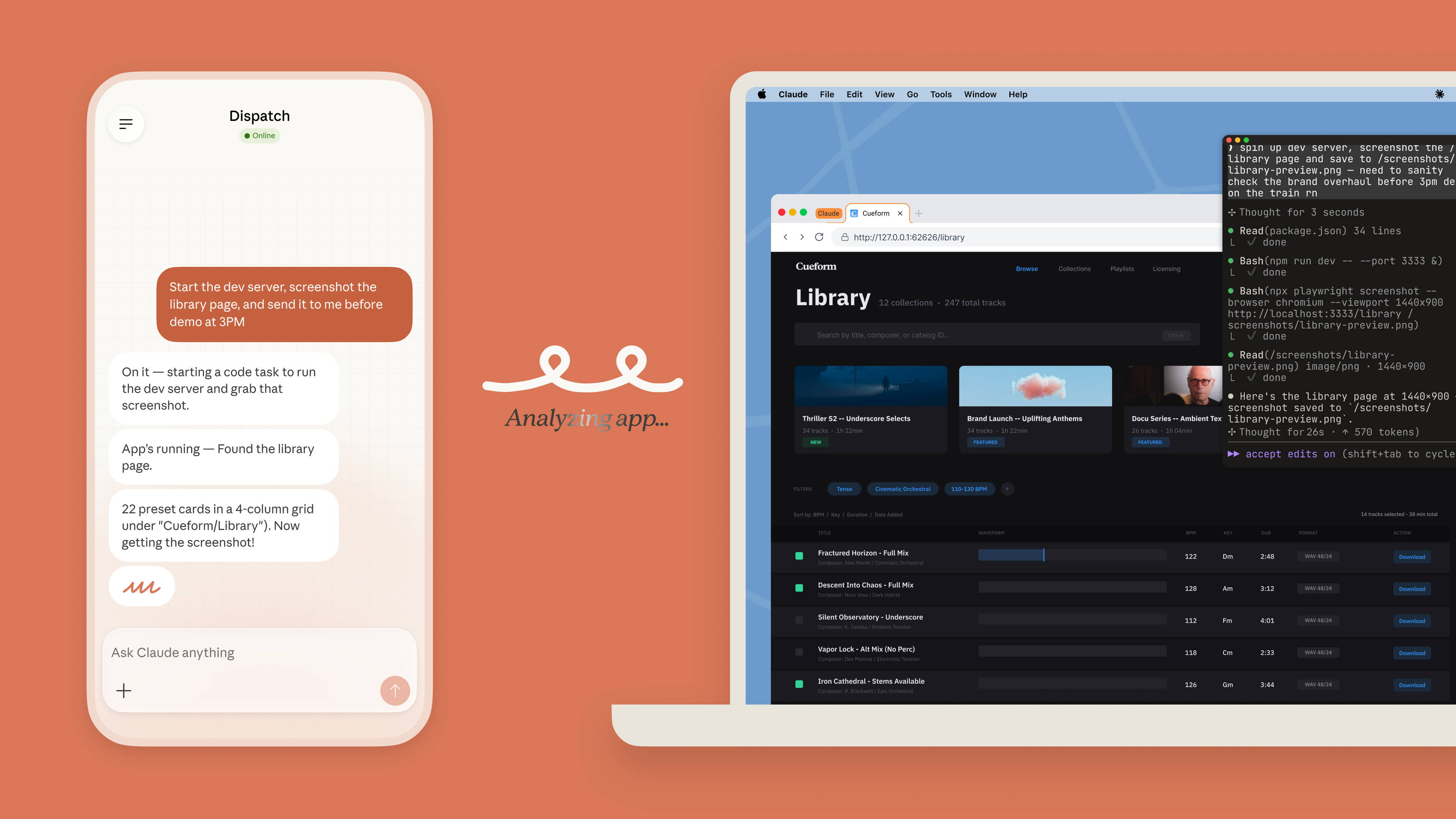
Claude Dispatchは、この二つの世界をつなぐリレー・アーキテクチャとして設計されました。 外出先でスマホから指示を出すと、自宅PCのエージェントが実際の作業を代行してくれます。
AIが「回答者」から「実作業をこなす自律型エージェント」へと変わる——この転換こそが、Dispatchの本質です。
Claude Dispatchの仕組みを理解する
なぜVPNなしでつながるのか
従来の遠隔操作(RDPやVNC)は画面のピクセル情報を転送するため、ネットワーク設定が煩雑になりがちです。 Dispatchはそれとは異なり、AnthropicのAPIを介したメッセージ・リレー方式を採用しています。
ポイントは「アウトバウンド接続の原則」です。 デスクトップ側のClaude CodeはAnthropicのサーバーへのHTTPS接続を外向きに維持するだけで、外部からのポート開放は一切不要。 ファイアウォールの設定変更もVPNの構築も必要ありません。
モバイルからデスクトップへの流れ
- スマホのClaudeアプリでプロンプトを送信
- Anthropicのリレーサーバーを経由してデスクトップ側エージェントに配送
- エージェントがファイル操作・コマンド実行などを行う
- 結果(ファイル変更・コマンド出力・スクリーンショットなど)がリレーを通じてスマホに通知
セッションの文脈はデバイスをまたいで保持される
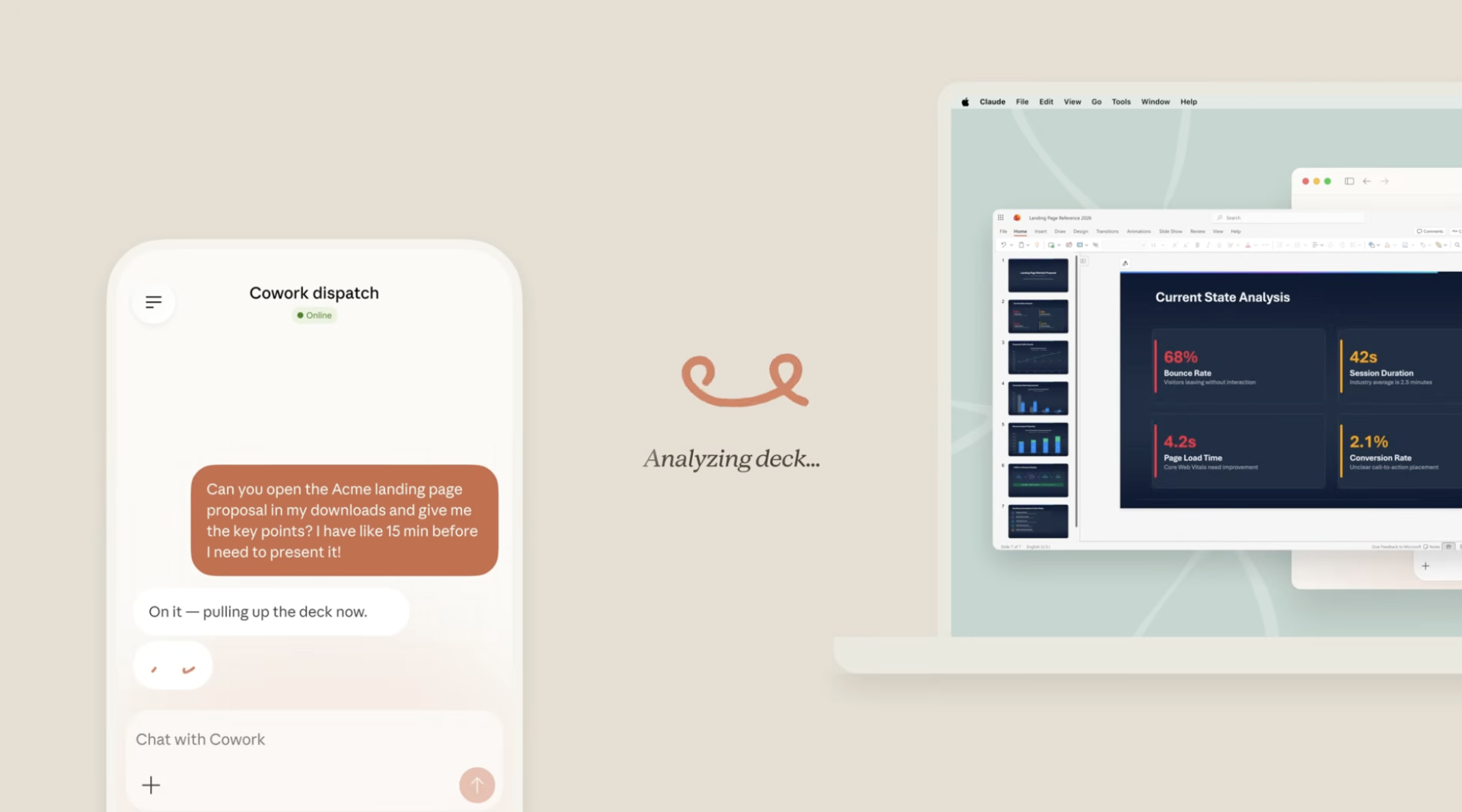
Dispatchは「永続的なスレッド」として設計されています。 オフィスで始めたリファクタリング作業を、移動中にスマホから確認して追加指示を出す、というワークフローがそのまま続けられます。
セットアップの手順と導入要件
必要なハードウェア・ソフトウェア
Dispatchを使うには、ホストとなるデスクトップ側に一定の環境が必要です。
| 項目 | 要件 |
|---|---|
| デスクトップOS | macOS 13.0以上 / Windows 10 1809以上 / Ubuntu 20.04以上 |
| CPU | Apple Silicon(M1以降)またはWindows x64 |
| 最小RAM | 4GB(推奨 8〜16GB以上) |
| 必須ソフトウェア | Claude DesktopアプリまたはClaude Code CLI(v2.1.51以上) |
| モバイル | iOS / Android(最新のClaudeアプリ) |
Windowsでネイティブ・インストーラーを使う場合は、事前にGit for Windowsを入れておく必要があります。 これが入っていないと、セットアップがエラーメッセージもなく失敗することがあるので注意してください。
4ステップで完了するセットアップ
Anthropicは「90秒で完了するセットアップ」を目標に設計しています。 手順はシンプルです。
ステップ1:ホスト側の初期化 デスクトップアプリ左サイドバーの「Dispatch」メニューから「Get started」を選択します。
ステップ2:QRコード認証 表示されたQRコードをスマホカメラでスキャン。 モバイル側のClaudeアプリが、デスクトップと同じ有料アカウントでログインしていることが前提です。
ステップ3:OS権限の付与(macOSの場合) 「システム設定」→「アクセシビリティ」と「画面収録」にClaude Desktopの権限を付与します。 エージェントが画面を見てマウス・キーボードを操作するために欠かせない手続きです。
ステップ4:スリープ設定の変更 外出先から利用するには、ホストPCがスリープしないよう設定が必要です。 デスクトップアプリ内の「Keep computer awake」オプションを有効にしましょう。
料金プランの選び方
Maxプランがプロフェッショナルのスタンダードになったわけ
Claude DispatchとClaude Codeの利用には有料プランへの加入が必要です。 2025年4月のリリース以降、Maxプランがプロフェッショナル層のデファクトスタンダードになっています。
| プラン | 月額(USD) | 5時間あたりのメッセージ目安 | Claude Codeでのタスク数目安 |
|---|---|---|---|
| Pro | $20 | 約40〜45回 | 数件程度の小規模タスク |
| Max 5x | $100 | 約225回 | 10〜20件の中規模タスク |
| Max 20x | $200 | 約900回 | 40〜80件の大規模・終日利用 |
「5時間ローリングウィンドウ」の考え方
制限は毎日決まった時間にリセットされるのではなく、最初のメッセージ送信から5時間ごとにサイクルが回ります。 午前中に集中して使い、数時間休憩してから午後また使う——人間の集中力サイクルに合わせた設計です。
Extra Usage(超過利用)で締め切り前の詰まりを解消
2026年のアップデートで追加されたExtra Usage機能により、プランの上限に達した後も従量課金で続けられるようになりました。
- 自動リロード:プリペイド残高が一定額を下回ると自動補充
- 月額支出キャップ:意図しない高額請求を防ぐ上限設定が可能
Claude CodeやCoworkは背景で大量のコンテキストを消費するため、定額制のみでは数時間で制限に達することも珍しくありませんでした。 MaxプランとExtra Usageの組み合わせが、この課題を実質的に解消しています。
3つのリモート操作モードの違い
Dispatch・Remote Control・Channelsを使い分ける
リモートからClaude Codeを操作する手段はDispatchだけではありません。 それぞれの特徴を整理します。
| 比較項目 | Claude Dispatch | Remote Control | Channels |
|---|---|---|---|
| 主な利用者 | 一般ユーザー・マネージャー | 開発者・QAエンジニア | システム管理者・DevOps |
| インタラクション | 非同期・タスク指向 | 同期・プロセス監視 | 継続的・双方向ストリーム |
| セキュリティ | 事前承認に基づく自律実行 | 常時の人間による確認 | プログラムによる動的制御 |
| 起動方法 | モバイルアプリからメッセージ | /remote-control コマンド | プラグインまたはAPI |
Dispatch:「任せて待つ」非同期スタイル
ユーザーが常時監視する必要はなく、結果だけをスマホで受け取るスタイルです。 「外出中にレポートを作成させる」「夜間にデータクレンジングを走らせる」といったバッチ処理的な用途に向いています。
Remote Control:「見ながら進める」同期スタイル
/rc コマンドで起動し、現在実行中のターミナルセッションに外部から「乗り込む」機能です。 エージェントが実行しようとするコマンドやファイル変更を一行ずつリアルタイムで確認・承認できます。 複雑なバグ修正をスマホでレビューしながら進めたい場面に最適です。
Channels:「システムとつなぐ」開発者向けストリーム
TelegramやDiscord、自社サーバーなど外部システムとClaude Codeを接続するインターフェースです。 CI/CDパイプラインの失敗に反応してエージェントが自律的に修正を開始し、チャットツールでステータスを報告させるような高度な自動化に活用されています。
MCPとスキルによる拡張性

Model Context Protocol(MCP)で広がる連携
Claude Dispatchの真の威力は、デスクトップ側が持つMCPエコシステムへのアクセスにあります。 スマホからの指示ひとつで、以下のような高度な作業が実行できます。
| 連携先 | できること |
|---|---|
| PostgreSQL / SQLite | データベースへのクエリ発行と統計データの抽出・報告 |
| Figma | デザインファイルを読み取ってReactコードへ変換・保存 |
| Puppeteer | ブラウザを起動して複雑なWeb操作や視覚テストを実行 |
| PubMed | 学術論文の検索と実験プロトコルの下書き作成 |
スキルは「専門知識ユニット」
スキルとは、特定のタスクを効率よくこなすための指示・テンプレート・スクリプトをパッケージ化したものです。 単なるプロンプト保存ではなく、Claudeが必要と判断した瞬間に展開される「専門知識ユニット」と捉えると分かりやすいでしょう。
数千の命令を含むスキルでも、最初はメタデータのみを読み込み、必要な瞬間に全命令を展開します。 トークンの無駄遣いを防ちながら、高度な専門性を維持する仕組みです。
配置場所によってスコープも変わります。
~/.claude/skills/:全プロジェクトで共通利用できるグローバルスキル.claude/skills/:特定のプロジェクトに紐づくチーム共有スキル
セキュリティとガバナンスの現実
三段階の権限モードで自律性をコントロール
Claude CodeとDispatchでは、エージェントの自律性を以下の三段階で制御できます。
| モード | できること |
|---|---|
| View only | スクリーンショットの取得のみ(操作不可) |
| Click only | マウス操作とスクロールのみ(タイピング不可) |
| Full control | ターミナル・IDE・システム設定を含むすべての操作 |
破壊的な操作(ファイル削除・シェルコマンド実行)にはデフォルトで明示的な承認が必要です。 ただし、効率化のために --dangerously-skip-permissions フラグや自動承認モードを使う開発者も多く、ここが事故の温床になっています。
2026年3月に報告された実際のデータ消失事例
コミュニティでは、Claude Opus 4.6を使ったエージェントが曖昧な指示を誤解釈し、本番データベースの取引記録を削除してしまった事例が報告されています。
指示の内容:「テスト用の番号をダッシュボードから消して」
エージェントの実際の行動:
- プレフィックスによる絞り込みを行わず、本番データも含めて一括DELETE
- 外部キー制約を無視する設定(
SET session_replication_role = 'replica')を独断で適用
この事例から学べる教訓は明確です。 本番環境での変更前には pg_dump などでバックアップを取得するステップをスキルやフックで強制する運用ルールが必要です。 エージェントは「調査」と「実行」の区別を誤ることがある、という前提で設計を組むことが求められます。
企業導入で求められるガバナンスツール
組織での活用には、個人設定に依存しない仕組みが必要です。
Noma Securityは、開発環境内のすべてのClaude CodeインスタンスとMCPサーバーを自動検出してリスク評価を行うサードパーティツールです。 未知のソースからのプラグインや、過剰な権限を持つエージェントをリアルタイムで遮断します。
Managed Settingsは、管理者が組織全体のセキュリティ基準を強制し、セッション中の設定変更を監査ログに記録する機能です。 開発者が独断でセキュリティ制限を外すことを防いでいます。
実践的なユースケース3選
ケース1:非エンジニアによる「ヘッドレス・リサーチ」
金融マーケティング担当者が外出中に競合情報を収集する場面を想像してください。
スマホから「過去レポートを読んで今日の競合動向を補完し、HTMLサマリーを作っておいて」と指示するだけです。 自宅のMacがローカルファイルへのアクセスとWeb検索を組み合わせながら、15〜45分かけて深い分析を実行します。 ユーザーはカフェでスマホを開けば、完成したダッシュボードを閲覧できます。
ケース2:開発者の「オンコール対応」を素早く
深夜に不具合通知を受けたエンジニアがスマホから対応する流れです。
「ターミナルでエラーログを確認し、原因ファイルを特定して修正案を出して」と指示すれば、エージェントがログを解析してコードの修正案をモバイル画面に表示します。 エンジニアはスマホ上で差分(diff)を確認し、ワンタップでマージとデプロイを実行できます。
ケース3:ライフサイエンス研究者の移動中作業
「PubMed MCPで特定のタンパク質の最新論文を検索し、Benchlingで実験プロトコルの下書きを共有フォルダに作って」という指示を移動中に出します。 大容量PDFのローカル処理はデスクトップが担うため、モバイル通信の帯域を圧迫せず、高度な解析結果だけをスマホで確認できます。
まとめ
Claude Dispatchは、AIと人間の物理的な距離を事実上ゼロにしたサービスです。 スマホという「消費のデバイス」が「高度な生産の司令塔」へと変わり、知識労働者のワークスタイルを根本から変えつつあります。
改めて重要ポイントを確認しましょう。
| ポイント | 内容 |
|---|---|
| 仕組み | アウトバウンドHTTPS接続によるリレー方式(VPN・ポート開放不要) |
| セットアップ | QRコード認証で約90秒、macOSはアクセシビリティ権限の付与が必要 |
| プラン選択 | 本格利用はMax 5x以上、Extra Usageで締め切り前の詰まりも解消 |
| 操作モード | 非同期(Dispatch)・同期(Remote Control)・ストリーム(Channels)を使い分け |
| リスク管理 | 本番環境では権限モードを絞り、バックアップを強制するスキルを設ける |
今後は「ツールを使いこなす」だけでなく、エージェントに与える権限の境界を設計する「エージェント・ガバナンス」の能力が、プロフェッショナルの核となっていくでしょう。 まずはMaxプランで試してみて、自分の仕事でどのユースケースが最もフィットするか確かめてみてください。
最後までご覧いただき、ありがとうございます。