
「PCの前に座らなければ仕事が進まない」という状況、まだ続けていませんか。
Claude Dispatchは、スマートフォンからローカルPCのClaudeへ指示を出せる機能です。 通勤中でも、移動中でも、スマホさえあれば業務を動かせる時代になりました。
この記事では、Claude Dispatchの基本的な仕組みから設定手順、実際の活用事例まで順を追って紹介します。 YouTube Studioの分析レポート作成、Xへの自動投稿、スケジュール設定による完全自動化など、デスクワークを根本から変えるヒントが揃っています。
ぜひ最後までご覧ください。
Claude Dispatchとは何か
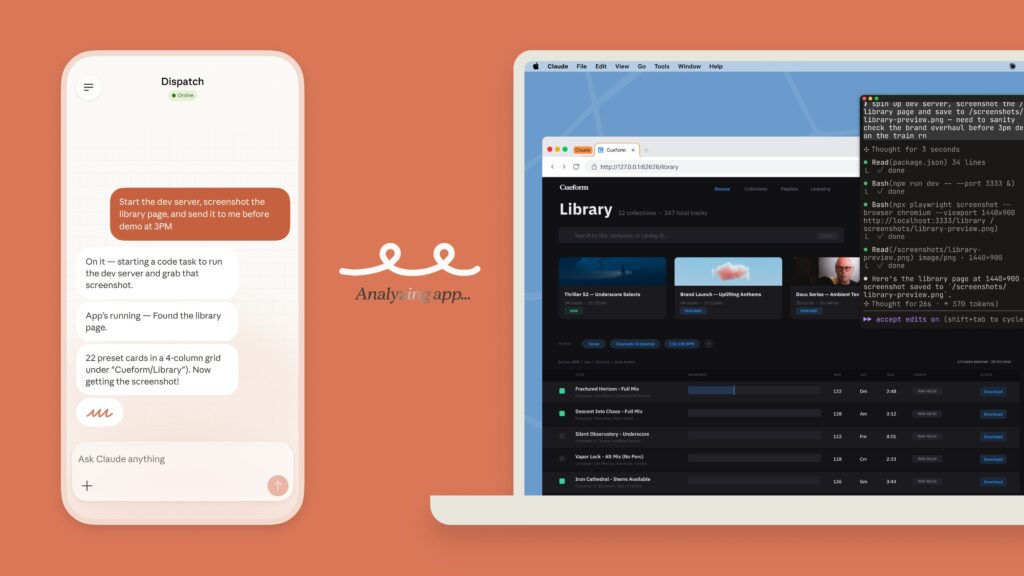
スマホとローカルPCをつなぐ新機能
Claude Dispatchは、ClaudeのデスクトップアプリCoworkをスマートフォンから遠隔操作できる機能です。
スマホのClaudeアプリで指示を出すと、ローカルPC上のCoworkがその内容を受け取り、実際の作業を代行してくれます。 さらにClaude for Chromeという拡張機能を組み合わせると、ブラウザの自動操作まで行えます。

従来のClaude・Claude Codeとの違い
ここが重要なポイントです。
| 比較項目 | 通常のClaude / Claude Code | Claude Dispatch + Claude for Chrome |
|---|---|---|
| アクセス方法 | APIまたはWeb検索経由 | 実際のブラウザを直接操作 |
| ログイン必須サービス | アクセス不可 | アクセス可能 |
| 操作主体 | テキスト生成のみ | マウスクリック・フォーム入力まで |
| 指示の起点 | PC上 | スマートフォン |
YouTube StudioのようなAPIが公開されていないサービスも、ブラウザ経由であれば分析・操作できます。 これが最大の差別化ポイントです。
利用に必要なプラン
Claude Dispatchは無料プランでは利用できません。 Claude Pro(月額20ドル)以上のプランが必要です。 Claude Codeをすでに従量課金で使っている方は、そのまま利用可能です。
セットアップ手順
必要なものを揃える
まず3つを準備します。
| 必要なもの | 説明 |
|---|---|
| スマホのClaudeアプリ | App StoreまたはGoogle Playで「Claude」と検索してインストール |
| Cowork(Claude Desktop) | Anthropicの公式サイトからダウンロード。「Claude Desktop」で検索 |
| Claude for Chrome | Chrome拡張機能としてインストール。Coworkのサイドバーからリンクに飛べる |
Coworkのサイドバーには「アプリと拡張機能を入手」という項目があり、3つすべてのインストール先が案内されています。
スマホとPCを連携させる
セットアップの手順は非常にシンプルです。
| ステップ | 操作 |
|---|---|
| 1 | CoworkでDispatchタブを開く |
| 2 | 「スマホとデスクトップの連携」ボタンをクリック |
| 3 | 表示されたQRコードをスマホのClaudeアプリで読み取る |
| 4 | 「すべてのブラウザーアクション許可」をオンにする |
QRコードを読み取るだけで連携完了です。 Claude for Chromeがインストールされていないと、ブラウザ操作のトグルがオンにできないため注意してください。
活用事例
事例①:YouTube Studioの分析レポートを自動作成

通常の方法では不可能な領域
YouTube StudioはAPIが公開されておらず、Claude CodeのWeb Searchツールでもアクセスできません。 ところがClaude for Chromeを使えば、ログイン済みのブラウザをそのまま操作できるため、プライベートな視聴データも取得できます。
実際の指示の流れ
スマホのClaudeアプリに向かって、こんな音声入力をするだけです。
「僕のYouTube Studioを開いて、過去1ヶ月で一番伸びている動画を探してきてください。サムネイルのインプレッションも調査してレポートを出してください。」
あとはPC側のCoworkがブラウザを自動で起動し、YouTube Studioにアクセスして、データをMarkdown形式のレポートにまとめてくれます。 作業中、人間は何も操作しません。
出力される内容
- 上位動画の再生数・インプレッション数
- サムネイルごとのパフォーマンス比較
- 次回の動画ネタやサムネイル方針の提案
このレポートはCoworkのチャット画面からでも確認できます。
事例②:Xへの投稿を自動化する

スマホ1つでSNS投稿が完結
Xへの投稿もブラウザ経由で行えます。 APIを使う場合は下書き保存までが限界ですが、ブラウザ操作なら投稿ボタンを押す工程まで自動化できます。
指示の例
「僕のXのアカウントでXを開いて、Claude Codeに関連する最近話題になっている内容をリサーチしてXのポストに投稿してみてください。」
Claude for Chromeがブラウザを開き、情報を収集して、投稿文を作成し、Xにそのまま投稿します。
注意点
完全自動化は便利である一方、メインアカウントへの誤投稿リスクもあります。 本番運用前に確認ステップを挟む設定にしておくか、サブアカウントでテストするのが無難です。
事例③:スケジュール設定で投稿を自動化
毎日決まった時間に自動で動かす
Claude Dispatchにはスケジュール機能があります。 Xの運用であれば、こんな指示を出すだけで設定できます。
「毎朝8時、お昼12時、夜9時に、先ほどのX投稿のスキルを発動させて自動で投稿してください。一時レビューはしないので、勝手に投稿してください。」
Coworkがスキルを作成し、スケジュールも自動で登録してくれます。
初回だけ必要な操作
スケジュールを有効化するには、初回のみ手動で「今すぐ実行」を押す必要があります。
| 操作 | 場所 |
|---|---|
| Coworkのスケジュールタブを開く | 「予定済み」タブ |
| 対象スキルを選択 | 例:「Xオートポスト モーニング」 |
| 「今すぐ実行」を押す | 初回のみ必要 |
以降は設定した時刻に自動で発火します。
事例④:AI同士に議論させてネタを発掘する
Claude同士でブレインストーミング
少し実験的な使い方ですが、CoworkとChromeのClaude(Web版)を対話させることもできます。
「僕のパソコンのChromeのWebブラウザを開いて、あなたとWebブラウザのClaudeと議論してみてください。Claude Dispatchを使った自動化のネタを探してください。」
ローカルのCoworkがChrome上のClaudeに話しかけ、双方向でアイデアを出し合います。 Claude Codeで言うAgent Teamsに近い動作です。
出力の質はまだ発展途上ですが、ネタ探しの補助としては十分に機能します。
他の業務への応用
ブラウザ上の操作はほぼすべてカバーできる
Claude for Chromeが動ける環境であれば、業務の種類を問いません。
| 業務カテゴリ | 自動化できる内容 |
|---|---|
| コンテンツ運用 | X・TikTok・YouTubeへの投稿・分析 |
| 投資・EC | 価格比較、条件付き購入(完全自動化は自己責任) |
| 広告運用 | データ収集・レポート作成(投稿はレビューを挟む) |
| ファイル操作 | Excel・PowerPoint(Macではデスクトップアプリも操作可) |
Macユーザーは「Computer Use」機能を使えば、ブラウザだけでなくデスクトップアプリ自体もClaudeが操作できます。 Windowsでは現時点で非対応です。
まとめ
Claude Dispatchは、スマホとローカルPCを連携させることで、デスクワークの多くをAIに委ねられる仕組みです。
この記事で紹介した内容を振り返ります。
| ポイント | 内容 |
|---|---|
| 必要なもの | Claudeアプリ・Cowork・Claude for Chrome |
| 利用条件 | Claude Pro(20ドル/月)以上 |
| 強み | ログイン必須サービスへのブラウザ操作が可能 |
| 活用例 | YouTube分析・X投稿・スケジュール自動化・AI同士の議論 |
| 注意点 | 完全自動化は自己責任。本番前にサブアカウントでテストを |
通勤中にスマホで指示を出して、会社に着く前に仕事が終わっている——そんな働き方が、すでに手の届く場所にきています。 まずはセットアップだけでも試してみてください。
最後までご覧いただき、ありがとうございます。