2026年5月のGoogle I/Oで、Googleはエージェントファーストの開発プラットフォーム「Antigravity 2.0」を発表しました。 その中の1つのコンポーネントとして登場したのが、Antigravity CLIです。
これまで多くの開発者に親しまれてきたGemini CLIは、2026年6月18日以降、AI Pro・AI Ultra・無料ティアでのアクセスが終了することが発表されています。 「Gemini CLIからどう移行すればいいの?」「Antigravity CLIって何が変わるの?」という疑問を持つ方も多いでしょう。
この記事では、Antigravity CLIの背景・特徴・インストール方法・基本的な使い方を、できるだけわかりやすくまとめています。 ぜひ最後までご覧ください。
Antigravity CLIとは?
Gemini CLIの後継として登場
Antigravity CLIは、Gemini CLIのコミュニティから「複数のエージェントが互いに通信しながら作業を分担する」ニーズが高まったことを受けて開発された、ターミナルファーストなCLIツールです。
Antigravity 2.0はデスクトップアプリ、CLI、SDK、Managed Agents API、エンタープライズデプロイメントパスという5つのサーフェスから構成されるフルスタックのエージェントファースト開発プラットフォームです。 その中でCLIは、ターミナルを好む開発者向けに特化した軽量インターフェースとして位置づけられています。
Gemini CLIとの違いを整理する
| 項目 | Gemini CLI | Antigravity CLI |
|---|---|---|
| 開発言語 | TypeScript(Node.js) | Go |
| ソースコード | オープンソース | クローズドソース |
| マルチエージェント | 非対応 | 対応(Subagents) |
| Gemini移行後の扱い | 2026年6月以降、一般ユーザー向け終了 | 後継ツールとして位置づけ |
| リモート・SSH対応 | 可能 | 最適化済み |
Go言語で再構築されたことで、起動速度・メモリ効率が大きく改善されています。 ターミナル上での快適さは、実際に使ってみると違いを実感できるでしょう。
Antigravity 2.0との関係
CLIとAntigravity 2.0のデスクトップアプリは同じエージェントハーネス(コアエンジン)を共有しており、設定や権限もCLIとGUIの間で連携できます。 CLIは「速度・キーボード効率・低オーバーヘッド」を重視するユーザー向けで、デスクトップアプリは「ビジュアルなプロジェクト管理」を好むユーザー向けという棲み分けがされています。
Antigravity CLIの主な特徴
自然言語でコードベースを操作できる
Antigravity CLIの最大の特徴は、自然言語の指示でコードの理解・複数ファイルの編集・コマンド実行を行えることです。 「このリポジトリを分析してREADMEを改善せよ」といった指示を出すだけで、エージェントが計画を立て、許可ベースで作業を進めてくれます。
Subagentsによる並行処理
動的サブエージェントによる並列ワークフロー、バックグラウンド自動化のためのスケジュールタスクがサポートされています。 大規模なリファクタリングなど複雑なタスクを複数のエージェントに分担させ、効率的に処理できます。 /agentsコマンドでサブエージェントの状態をリアルタイムで監視できます。
豊富なTUI(ターミナルUI)
フルスクリーンモードとインラインモードを選択できます。 テーマのカスタマイズやキーボードショートカットも充実しており、ターミナル上での作業体験が大きく向上しています。
主なスラッシュコマンド一覧
| コマンド | 説明 |
|---|---|
/goal | 目標・タスクの設定 |
/agents | サブエージェントの監視 |
/schedule | バックグラウンドタスクのスケジューリング |
/config | 設定変更 |
/keybindings | キーボードショートカットの確認 |
/logout | Googleアカウントのサインアウト |
リモート・SSH環境に最適化
Go言語による軽量設計のため、SSH接続したリモートサーバーでも動作が快適です。 ブラウザを使えないリモート環境では、認証URLを端末に出力してGoogleログインを行う仕組みになっています。
インストール方法
macOS / Linuxの場合
ターミナルで以下のコマンドを実行するだけです。
curl -fsSL https://antigravity.google/cli/install.sh | bash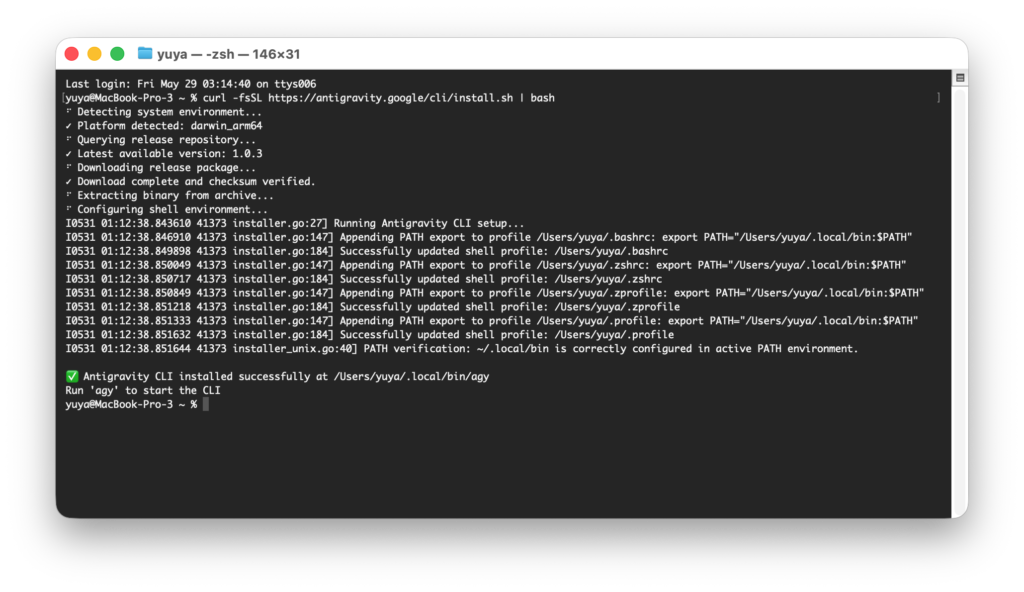
インストール後、agy --versionでバージョンが表示されれば成功です。 デフォルトでagyコマンドが~/.local/binなどに登録されます。
Windowsの場合
PowerShellで以下を実行します。
irm https://antigravity.google/cli/install.ps1 | iexコマンドプロンプト(CMD)の場合はこちら。
curl -fsSL https://antigravity.google/cli/install.cmd -o install.cmd && install.cmd && del install.cmd初回認証の流れ
インストール後、プロジェクトディレクトリでagyを実行すると、初回セットアップが始まります。
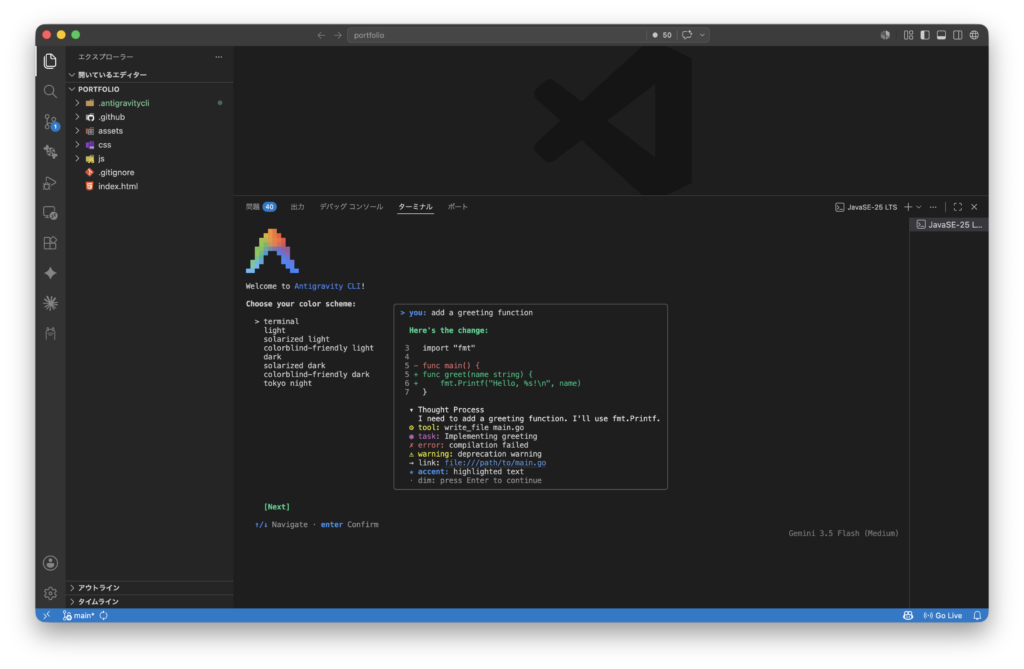
| ステップ | 内容 |
|---|---|
| 1 | テーマ・表示モードの選択 |
| 2 | ワークスペースの信頼設定 |
| 3 | ブラウザでGoogleアカウントにログイン |
| 4 | 自然言語プロンプトで作業開始 |
リモート環境ではブラウザが開かず、端末にURLが出力されます。 そのURLにアクセスして認証を完了させましょう。
公式のはじめ方ガイドは公式Getting Startedから確認できます。
基本的な使い方
作業の流れ
プロジェクトフォルダでagyを起動し、自然言語で指示を入力するだけです。 エージェントが計画を提示し、ツールの使用許可(Ctrl+Kなど)を求めてきます。 許可すると、コードの読み込み・編集・実行が自動的に進んでいきます。
ユースケース別の活用例
| ユースケース | 指示の例 |
|---|---|
| コード生成 | 「Pythonでウェブページを取得するスクリプトを書いて」 |
| ドキュメント改善 | 「このリポジトリを分析してREADMEをわかりやすくして」 |
| リファクタリング | 「このコードをモジュール分割してテストも追加して」 |
| データ処理 | 「このCSVを読み込んで集計してグラフに出力して」 |
クォータ(使用制限)に注意

Subagentsを使うとAPIのクォータ消費が早くなります。 無料・Pro・Ultraの各ティアで制限が異なるため、大規模なタスクを実行する前に残量を確認しておくと安心です。
なお、AI Ultraプランは月額100ドルで、AI Proプランの5倍の使用量が割り当てられます。
Gemini CLIからの移行について
移行が必要なユーザー
AI Pro、AI Ultra、無料ティアのユーザーは2026年6月18日以降、Gemini CLIでのリクエストが受け付けられなくなります。 一方、Gemini Code Assist StandardまたはEnterpriseライセンスで利用している組織のアクセスはそのまま維持されます。
Gemini CLIとの互換性
Gemini CLIで使っていたskills、MCPサーバー、Hooksなどは「Antigravity plugins」として移行対応が進んでいます。 公式のmigration guideも提供されているため、スムーズに環境を引き継げるでしょう。
日本から使う場合
Google AI Studioの地域制限がある場合でも、GCPプロジェクトと連携することで認証・利用が可能です。 Google Cloudのプロジェクトを持っていれば、現時点でもすでに利用を開始できます。
まとめ
Antigravity CLIは、Gemini CLIの後継として2026年5月にリリースされた、Go言語製のターミナルファーストなAI開発ツールです。
この記事のポイントを振り返りましょう。
| ポイント | 内容 |
|---|---|
| 背景 | Gemini CLIが2026年6月18日に一般ユーザー向けサービス終了 |
| 大きな強み | Subagentsによるマルチエージェント並行処理 |
| インストール | 1行のコマンドで完了(macOS/Linux/Windows対応) |
| 使い方 | 自然言語でコード操作・許可ベースで安全に実行 |
| 注意点 | クォータ消費・クローズドソース・移行作業が必要 |
Gemini CLIを使っていた方はもちろん、ターミナルベースでAIエージェントを活用したい開発者にとって、試してみる価値のあるツールだと思います。 公式のAntigravity CLI製品ページやGoogleデベロッパーブログの移行案内も合わせて確認してみてください。
最後までご覧いただき、ありがとうございます。