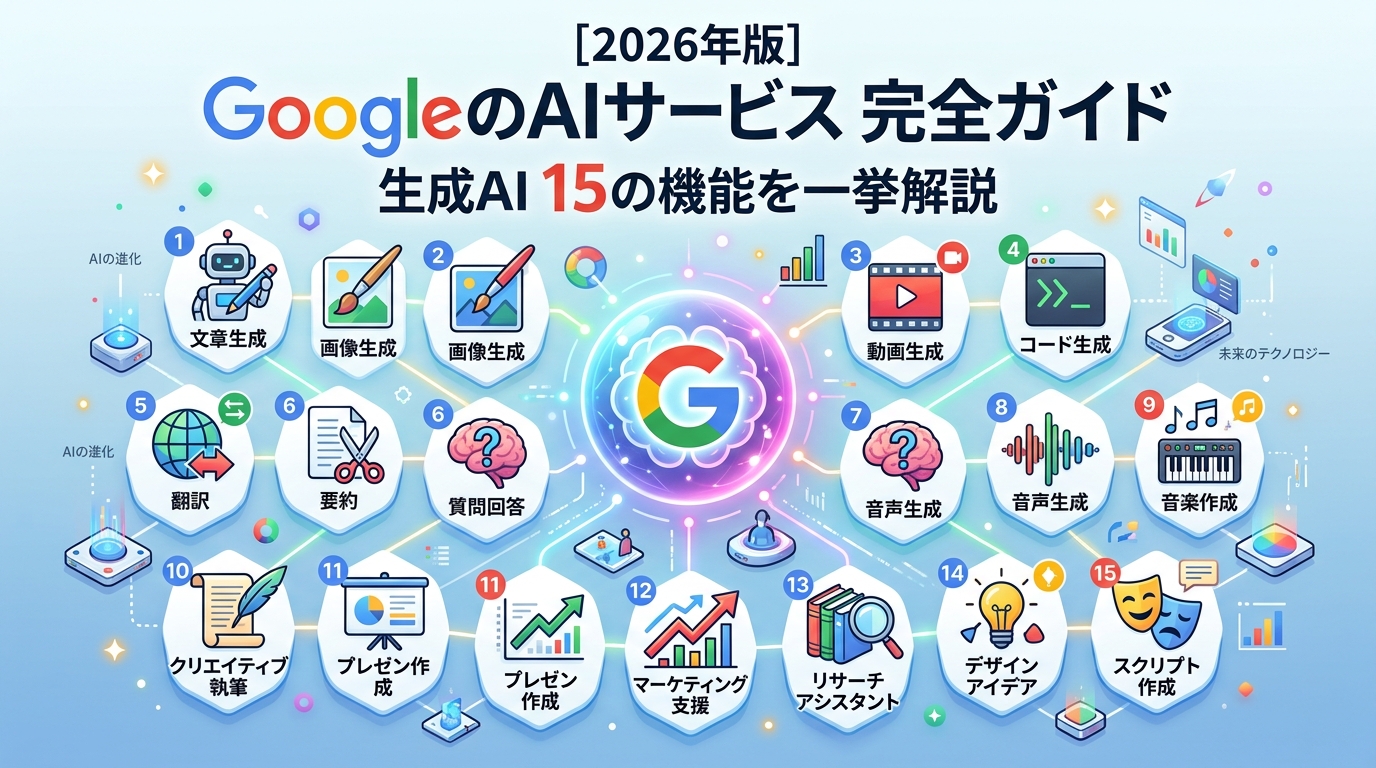
GoogleはAIの分野で、次々と新しいサービスを投入しています。 Geminiをはじめ、画像生成・動画生成・アプリ開発・ワークフロー自動化まで、そのラインナップは気づけば15種類以上に。
「どれを使えばいいの?」「そもそも何ができるの?」と感じている方も多いでしょう。 この記事では、Google AIが提供する主要サービスを一つひとつ整理して紹介します。 無料で使えるものから有料プラン向けの上位機能まで、実際の使い方のイメージも交えてまとめました。
ぜひ最後までご覧ください。
Google AIサービス一覧
Gemini|Google AIの中心にあるチャットボット
GeminiはGoogleが提供するAIチャットボットサービスです。 テキストのやり取りができるのはもちろん、Google検索との親和性の高さが最大の特徴ですね。
「フィジカルAIで有名な国内企業を調べてください」のように指示すると、検索結果をもとにきれいな回答をまとめてくれます。 ChatGPTやClaudeと同じカテゴリのサービスですが、検索への強さはGeminiが頭一つ抜けている印象です。
回答を再確認する機能
Geminiには「回答を再確認」というボタンがあり、押すとGoogle検索で類似コンテンツを探してくれます。 マーカーの色で確認できるのが便利で、緑色なら信頼性が高く、オレンジ色なら関連情報が見つからなかった=ハルシネーションの可能性があるというサインです。 AIの出力を鵜呑みにしたくない方には、ぜひ活用してほしい機能です。
ディープリサーチ機能
「フィジカルAIについて調べて」と入力すると、まずリサーチ手順を提案してくれます。 承認後に開始すると、200サイト以上を自動で巡回し、ドキュメントとしてまとめてくれます。 参照元も明記されるのでファクトチェックもしやすく、引き継ぎレポートや市場調査などに活用できますね。
さらに、Google検索だけでなくGmailやGoogle Driveの情報を参照したリサーチも可能です。 社内プロジェクトのファイルを対象にしたレポート作成などにも使えます。
キャンバス機能
キャンバス機能を使うと、チャット画面の右側にプレビューが表示されます。 コードを書かせながらリアルタイムでグラフやウェブサイトを確認できる機能で、スライド資料の作成にも対応しています。 完成したものはそのまま共有ボタンで送れるので、プレゼン準備にも重宝しますね。
ジェム(Gem)機能
GemはGemini上に自分専用のカスタムAIを作れる機能です。 例えば「日本語のテキストを英語に翻訳してください」という指示をプロンプトとして登録するだけで、翻訳専用のチャットボットが完成します。 「知識」タブにファイルをアップロードすることで、Q&Aボットや社内マニュアルに沿った回答器なども作れます。
Googleアプリ連携(@マーク機能)
チャット入力欄で「@」を入力すると、GmailやGoogleカレンダーなどのGoogleアプリが一覧で表示されます。 例えばカレンダーと連携して「来週で前後30分の余裕を持った1時間のミーティング候補を3つ出して」と聞くと、実際のスケジュールを見た上で候補を提案してくれます。 Gmailと連携して契約中のサブスクリプションを把握するといった使い方もできますね。
プランの選び方
GeminiをフルActivateしたい場合は、Google Oneのプランへの加入が必要です。
| プラン | 月額(目安) | 主な特徴 |
|---|---|---|
| 無料プラン | 0円 | 基本的なGemini機能 |
| Google AI Pro | 約2,900円 | Veo 3が1日3本、2TBストレージ付き |
| Google AI Ultra | より上位 | クレジット10倍以上、30TBストレージ |
頻繁に画像や動画を生成したい方、これから紹介するサービスを積極的に使いたい方はGoogle AI Proを起点に検討してみてください。
Imagen 4 → Imagen 4はスキップ、今はNano Banana Proが主役
画像生成AIのメインはNano Banana Proです。 Imagen 4はもう覚えなくていいくらい、Nano Banana Proのほうが出力クオリティが上です。
Geminiの画像作成ツールから使えるほか、ManusやFalといったサードパーティサービスにも組み込まれています。 最大の特徴はテキストの精度が高いこと。 画像の中に文字を含めたサムネイルやインフォグラフィックを作るとき、ほかの画像生成AIに比べて圧倒的にきれいに出てきます。
Veo 3|動画生成AI
Veo 3はGoogleの動画生成AIです。 Geminiの「動画を作成」から使えるほか、ManusやFalでも利用可能です。
ロボットが人名救助するシーン、青空の風景など、具体的なシーンを指示すると数秒〜数十秒の動画を出力してくれます。 現状はまだ違和感のある部分もありますが、風景や抽象的な映像の素材としては十分実用的なレベルです。
Google AI Proプランだと1日3本まで生成可能。より多く使いたい場合は、次に紹介するFlowを活用しましょう。
Flow|動画制作に特化したスタジオ

FlowはAI動画のオールインワン制作スタジオです。 Veo 3を使いながら、1本ではなく複数本を同時に生成したり、シーンを追加・拡張したりできます。
Google AI Proプランだと月1,500クレジットが付与され、ファスト版なら1本20クレジットで生成できます。 「空に飛び立つ」のようなテキスト指示でシーンをつなぎ合わせ、ひとつのストーリーを作ることも可能です。 本格的に動画コンテンツを作りたい方はFlowを拠点にするといいでしょう。
Whisk|画像・動画の合成ツール

Whiskは、モデル・背景・スタイルの3要素を組み合わせて新しい画像を生成するツールです。 自分の写真+お城の背景+アメコミ風スタイルを指定すると、3つの要素を融合した画像が即座に出来上がります。
さらにそのままアニメーション化する機能も搭載。 Geminiで直接やろうと思えばできますが、Whiskのほうが直感的で確実に合成できる印象ですね。
Google AI Proプランで月35回の生成が可能です。 Geminiの生成回数制限に達したときのサブ手段としても有効で、FlowとWhiskを合わせると生成できる枚数・本数がかなり増えます。
Google AI Studio|開発者向けプラットフォーム
Google AI Studioは、GoogleのAI機能を活用できる開発用プラットフォームです。 「開発者向け」と聞くと難しそうに思えますが、ノーコードに近い感覚で使える部分も多いです。
APIキーの取得
使い始める前に、APIキーの取得が必要です。 ページ右上の「APIキーを作成」から取得できます。 このキーを使うことで、LINEなど別のサービスでもGeminiの機能を呼び出せるようになります。 ただし、このキーが漏れると第三者に使われて課金が発生するため、絶対に公開しないようにしましょう。
Build機能(ウェブアプリ作成)
Google AI Studioの中で特に注目したいのがBuild機能です。 「ChatGPTのようなAIチャットボットサービスを作ってください」と入力するだけで、必要なファイルをすべて自動生成し、右側にプレビューを表示してくれます。 非エンジニアでも簡単にウェブアプリを試作できるのが最大の強みです。
完成したファイルはダウンロード可能で、GitHubとの連携やデプロイ(公開)にも対応しています。 デプロイ部分にはある程度のエンジニア的な知識が必要になりますが、プロトタイプを素早く作って反応を見たい場面では十分活用できます。
NotebookLM|資料と対話できるAI
NotebookLMは個人的に最もおすすめのツールの一つです。 PDFや記事、YouTube動画などをアップロードして、その情報をもとに質問できるサービスです。
ハルシネーションリスクが低い
通常のGeminiやChatGPTは回答できる情報の幅が広いぶん、それっぽい嘘(ハルシネーション)が起きやすいです。 NotebookLMはアップロードした情報の中からしか回答を出さないので、ハルシネーションのリスクが大幅に下がります。 出典のマーカーも表示されるため、どの資料を参照した回答かを一発で確認できます。
スタジオ機能でできること
チャット以外にも、スタジオパネルからさまざまなコンテンツを自動生成できます。
| 機能 | 内容 |
|---|---|
| スライド資料 | Imagen 4を使ったインフォグラフィック入りの資料を自動生成 |
| インフォグラフィック | 単体のビジュアル情報整理 |
| マインドマップ | 情報の関係性を視覚化 |
| 動画解説 | 資料の内容を動画で解説 |
スライド資料はボタン一つで完成し、デザインも構成もかなりのレベルで仕上がります。 無料プランでも使えますが、機能の一部は有料プランで拡張されます。
Gemini CLI|ターミナルからAIを操作する

Gemini CLIは、ターミナル(Macはターミナル、WindowsはPowerShell)でGeminiを操作できるツールです。 「テスト001フォルダにサンプルテキストファイルを3つ作って保存して」と入力すると、実際にパソコン内のフォルダにファイルが生成されます。
ファイルのリネームも得意で、「フォルダ内のテキストファイルをAからZのアルファベット順にリネームして」という指示もこなしてくれます。 セットアップにはやや技術的な知識が必要ですが、ウェブサイトのファイル構成を自動生成するなど、開発効率を大幅に上げたい方には魅力的なツールです。
Google Antigravity|AIを搭載したコードエディタ
Google AntigravityはVS Codeをベースに、GoogleのAI機能が統合されたテキストエディタです。 右側のチャットパネルに「モダンで白黒ベースに青のサブカラーを使った自己紹介サイトを作って」と指示すると、HTMLとCSS、JavaScriptを自動でフォルダに生成してくれます。
フォルダを開いた状態でAIと会話しながらウェブサイトを作れるため、後述するStitchと組み合わせると非常に強力です。
Stitch|ウェブデザインをAIが生成
StitchはAIがウェブデザインを作ってくれるサービスです。 「日本っぽい会社のコーポレートサイトを作ってください」という雑な指示でも、トップページ・会社概要・事業内容・お問い合わせなど複数ページのデザインを一気に生成します。 モバイル版も同時に作成されるのが便利ですね。
HTMLコードのダウンロードにも対応しており、Google Antigravityにこのコードとデザインをアップロードすることでそのままウェブサイトとして作り込めます。 公開(デプロイ)の部分だけ別途対応が必要ですが、ウェブ制作のスピードが一気に変わります。
Mixboard|アイデア出しに使う画像合成ツール
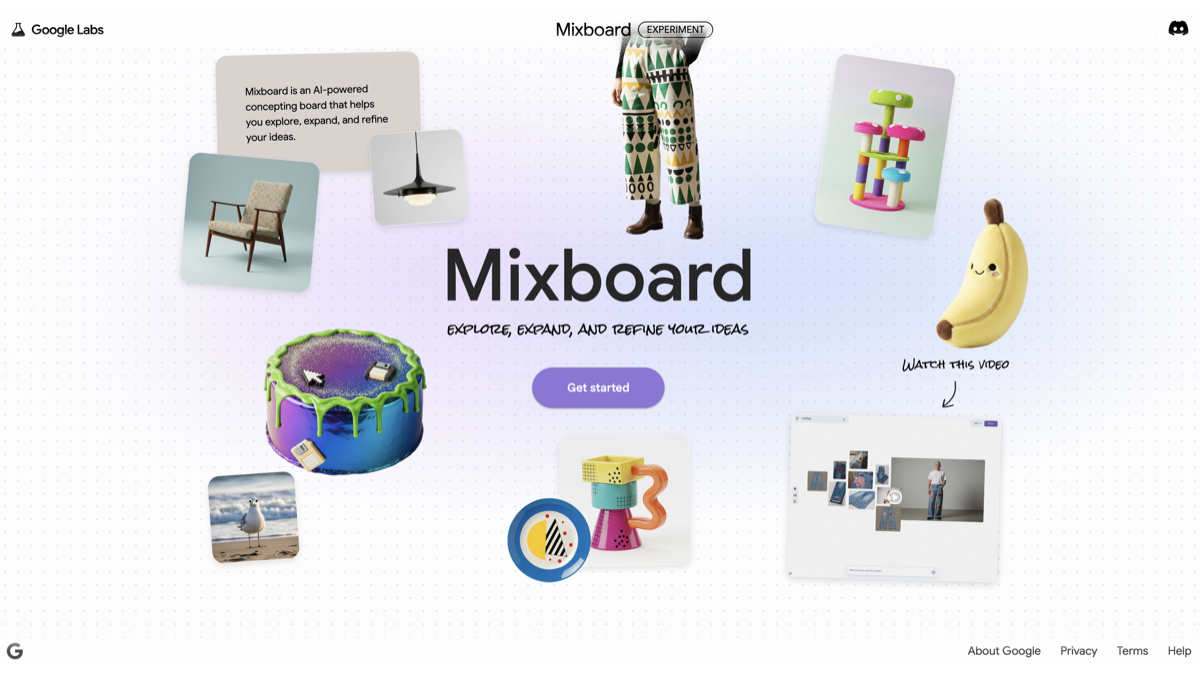
MixboardはAIで画像を生成・合成しながらビジュアルのアイデアを探るツールです。 「クリスマスとAIテクノロジーを組み合わせたイメージのアセットを作って」と指示すると、関連画像を10枚前後まとめて生成します。
アイデアボードとしての使い方が特に便利で、複数の画像を選んで組み合わせることで新しいビジュアルを発展させることもできます。 デザインの初期構想段階での活用がおすすめです。
Google検索 AIモード|検索体験のアップデート

Google検索の通常タブの隣に「AIモード」が追加されています。 チャットのようにテキストで質問を投げかけると、右側にパネルが表示され、関連情報やマップ情報をまとめて確認できます。
「茨城でプチ旅行として楽しめる場所を教えて」のような質問にはマップ付きで回答。 通常の検索結果にもシームレスに切り替えられます。
スマートフォンでも使えるため、今後の検索体験の中心になっていく可能性が高いですね。 ウェブメディアを運営している方は、このAIモードへの対応を考え始める時期に来ているかもしれません。
Google Workspace Studio|業務フローの自動化

Google Workspace Studioは、Gmailや Google Driveと連動したワークフローを構築できるサービスです(旧名:Google Workspace Flow)。 GoogleアカウントでMeet会議を行うと自動で議事録が作成され、それをGeminiで要約してチームメンバー全員にメールで送るといった自動化が可能です。
実際の操作はGmailを開いた状態でも行えるようになっており、「スタジオ」タブから直接ワークフローを実行・確認できます。 現状はメールからのアクセスのみですが、日常の業務フロー改善に直接つながるツールです。
まとめ
今回紹介したGoogle AIサービスを一覧で整理します。
| サービス | カテゴリ | 特徴 |
|---|---|---|
| Gemini | チャットAI | Google検索連携・ハルシネーション確認機能 |
| Nano Banana Pro | 画像生成 | テキスト表現が得意・各種サービスで利用可 |
| Veo 3 | 動画生成 | Gemini/Flowから利用可 |
| Flow | 動画スタジオ | 複数同時生成・シーン拡張 |
| Whisk | 画像合成 | 3要素の合成+アニメーション化 |
| Google AI Studio | 開発プラットフォーム | ノーコードでウェブアプリ作成 |
| NotebookLM | 資料AI | ハルシネーション低リスク・スライド自動生成 |
| Gemini CLI | ターミナル操作 | ファイル生成・リネームの自動化 |
| Google Antigravity | コードエディタ | AIと会話しながらウェブサイト制作 |
| Stitch | デザイン生成 | 複数ページのUIを一括作成 |
| Mixboard | アイデア出し | 画像合成でビジュアル発想を加速 |
| Google検索 AIモード | 検索 | チャット形式でマップ付き回答 |
| Workspace Studio | 業務自動化 | Gmail/Drive連携のワークフロー構築 |
どれか一つでも気になるものがあれば、まずは無料で使えるサービスから試してみてください。 Gemini・NotebookLM・Google AI Studioは無料プランでもかなりの機能が使えるのでおすすめです。 使いながら自分の業務に合うものを見つけていくのが、一番の近道ですね。
最後までご覧いただき、ありがとうございます。