慶應義塾大学文学部のみなさん、こんにちは!
入学準備やパソコンを買い替える中で、多くの方が悩むのが「パソコンをどう選ぶか」という問題でしょう。
「文学部だし、スマホやiPadだけでもいけるんじゃない?」と思われるかもしれません。
しかし実際には、4年間で数万字に及ぶ卒業論文を執筆し、膨大な文献をデジタルで読み込み、場合によっては統計解析やプログラミングまで行うことになります。
また、重いPCを毎日持ち運ぶことは、想像以上に身体的負担となります。
本記事では、文学部での学びに最適なPCスペック、キャンパス環境に適した機種選び、そして大学が提供する無償ソフトウェアを活用した賢い購入戦略まで、詳しく解説します。
ぜひ最後までご覧ください。
なぜ文学部にこそ「良いPC」が必要なのか
文学部の学びは「デジタルヒューマニティーズ」の時代へ
文学部と聞くと、紙の本を読み、ノートに手書きで考察を重ねる — そんなイメージを持つかもしれません。
確かにその側面は今も変わりません。
しかし2026年の文学部では、JSTORやCiNiiなどのオンラインデータベースから論文を探し、国立国会図書館デジタルコレクションで古典籍を閲覧し、PDFで配布される資料を画面上で読み込む時間が圧倒的に長くなっています。
つまり「読む」という行為そのものが、紙からスクリーンへとシフトしているのです。
粗い解像度の画面で微細な明朝体フォントや画数の多い漢字、あるいは古文書のくずし字を長時間凝視すれば、深刻な眼精疲労を招きます。
「画面の美しさ」は贅沢ではなく、研究効率と健康のための必須機能なのです。
専攻によって求められるスペックは大きく異なる
文学部は哲学、史学、文学、図書館・情報学、人間関係学(社会学・心理学・教育学・人間科学)の5学系17専攻に分かれています。
それぞれの専攻で、PCに求められる性能は劇的に変わります。
| 学系・専攻群 | 主な活動内容 | 重視すべきスペック |
|---|---|---|
| 文学・哲学・史学系 | 大量文献の精読、論文執筆、デジタルアーカイブ閲覧 | 高解像度ディスプレイ、打鍵感の良いキーボード |
| 図書館・情報学系 | データベース構築、プログラミング、Webデザイン | メモリ容量、CPU性能(マルチタスク対応) |
| 人間関係学系 | 社会調査データ分析(SPSS、R)、実験制御 | 演算処理能力、Windows環境への親和性 |
「自分がどの分野に進む可能性があるか」を意識してスペックを選ぶことが大切です。
卒論執筆という「マラソン」に耐えられるか
4年間の集大成である卒業論文は、2万字から4万字、場合によってはそれ以上の分量を執筆することになります。
これは原稿用紙に換算すると50枚から100枚分です。
キーボードの品質は、この長文執筆の生産性に直結します。
ストロークが浅すぎるキーボードや、変則的なキー配列のPCは、長時間のタイピングでストレスの要因となるでしょう。
購入前には店頭で実機を触り、キーボードの打鍵感を確かめることを強くおすすめします。
文学部生におすすめのノートPCランキング(厳選モデル一覧)
ここからは、実際に購入を検討すべき具体的なモデルを紹介します。
それぞれのPCには明確な「強み」があり、あなたの優先順位に合わせて選ぶことが大切です。
価格帯、重量、ディスプレイ品質などなど。
これらを総合的に考えながら、最適な一台を見つけてください。
1位:Apple MacBook Air 13インチ(M4チップ)
おすすめ度:★★★★★

 ポチップ
ポチップ
文学部生に最もおすすめなのが、MacBook Airです。
特にiPhoneユーザーにとって、AirDropでの資料共有やクリップボード共有機能は「一度使うと手放せない」利便性がありますよね。
| 項目 | 内容 |
|---|---|
| プロセッサ | Apple M4チップ(8コアCPU / 8コアGPU) |
| メモリ | 16GBがおすすめ(8GBモデルはなるべく避けよう) |
| ストレージ | 516GB |
| ディスプレイ | 13.6インチ Liquid Retina(2560×1664) |
| 価格帯 | 160,000円〜180,000円前後 |
このPCを選ぶべき人:
- iPhoneやiPadを使っている
- 失敗したくない、周りと同じが安心
- 卒業後の売却時に高値で手放したい
注意点: Amazonで購入する際、デフォルトで表示されるのが8GBメモリモデルであることが多いです。
必ず「16GB」の構成を選んでください。
8GBでは4年間の使用に耐えられないことが多々。
特に、ファンレス設計による完全な静音性なので、図書館などでの作業に最適です。
2位:HP Pavilion Aero 13-bg
おすすめ度:★★★★★
 ポチップ
ポチップ
「軽さ」と「安さ」を両立させた、奇跡のようなモデルです。
通常、1kgを切る軽量ノートPCは20万円近い価格になるのが常識ですが、このモデルはその常識が打ち破られています。
| 項目 | 内容 |
|---|---|
| プロセッサ | AMD Ryzen 5 8640U / Ryzen 7 8840U |
| メモリ | 16GB RAM |
| ストレージ | 256GB SSD |
| ディスプレイ | 13.3インチ WUXGA(1920×1200)16:10 |
| 価格帯 | 130,000円〜150,000円前後 |
このPCを選ぶべき人:
- 予算を抑えつつ、軽量性は譲れない
- 浮いた予算を教科書代や留学費用に回したい
- Windowsの互換性を重視する
ここがポイント: マグネシウム合金の筐体により、価格破壊を実現しています。
ディスプレイは16:10の縦長比率で、Word作業時にツールバーを表示しても作業領域が広く確保できます。
非光沢(ノングレア)処理により、蛍光灯の映り込みを抑え、目の疲れを軽減します。
Amazonのタイムセールやクーポン配布の対象になることが多いため、購入前にセール情報をチェックしましょう。
3位:富士通 LIFEBOOK UHシリーズ(WU2/H1)
おすすめ度:★★★★★
 ポチップ
ポチップ
14インチディスプレイを搭載しながら、最軽量構成で軽量化を実現した、日本のモノづくりの結晶です。
| 項目 | 内容 |
|---|---|
| プロセッサ | Intel Core Ultra 5 / 7 |
| メモリ | 16GB〜32GB(カスタマイズ可) |
| ストレージ | 256GB SSD〜 |
| ディスプレイ | 14.0インチ FHD(1920×1080)16:10 |
| 価格帯 | 190,000円〜260,000円 |
このPCを選ぶべき人:
- 体力に自信がない、荷物を極限まで軽くしたい
- 日吉の坂道を少しでもラクに登りたい(例)
- 端子類(HDMI、有線LAN、USB-A)を全部備えていてほしい
ここがポイント: カーボンファイバーやマグネシウムリチウム合金による徹底的な軽量化設計です。
超軽量でありながら、HDMI、有線LAN(折りたたみ式)、SDカードスロットまで完備しており、変換アダプタを持ち歩く必要がありません。
「プリズムクリアキー」と呼ばれるキーボードは、指ごとにキーの重さを調整するなどの工夫が施され、打鍵感が非常に良好です。
価格は高めですが、富士通WEB MARTでのカスタマイズ購入時に「Officeなし」を選択することで、コストを抑えられますよ。
4位:Microsoft Surface Laptop 7(13.8インチ)
おすすめ度:★★★★★
 ポチップ
ポチップ
3:2のアスペクト比を持つディスプレイは、A4用紙の比率に非常に近く、文書作成に特化した設計です。
執筆活動が重視される文学部生にとって、理想的な一台と言えるでしょう。
| 項目 | 内容 |
|---|---|
| プロセッサ | Snapdragon X Plus / Elite |
| メモリ | 16GB RAM |
| ストレージ | 256GB SSD |
| ディスプレイ | 13.8インチ PixelSense(2304×1536)3:2 |
| 価格帯 | 200,000円前後 |
このPCを選ぶべき人:
- 論文やレポートを書く時間が長い
- 縦方向の情報量が多い画面で作業効率を上げたい
- スマホのように「開けばすぐ使える」レスポンスが欲しい
ここがポイント: 3:2のディスプレイは、一度に視認できる行数が16:9や16:10よりも圧倒的に多く、スクロール操作の頻度を減らします。
Snapdragon Xプロセッサ(Arm版Windows)は、驚異的なバッテリー寿命と待機電力の低さを実現しています。
キーボードの打鍵感やタッチパッドの精度もWindows機として最高峰であり、所有欲を満たすデザイン性も魅力です。
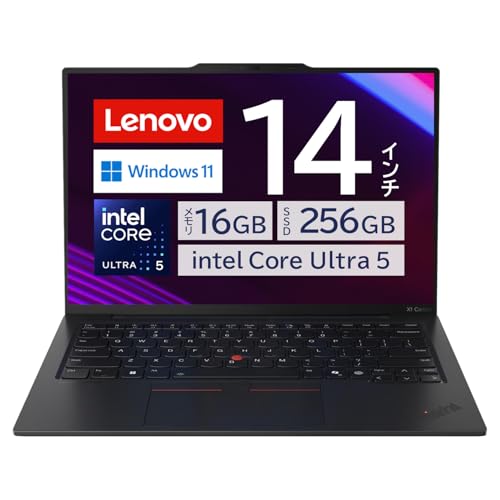
5位:Lenovo ThinkPad X1 Carbon Gen 12 / Gen 13
おすすめ度:★★★★☆
 ポチップ
ポチップ
「キーボードの打ちやすさ」において、ThinkPadの右に出るものはありません。
4年間で数百万字を入力する覚悟がある学生に、最適な選択です。
| 項目 | 内容 |
|---|---|
| プロセッサ | Intel Core Ultra 5 / 7 |
| メモリ | 16GB / 32GB RAM |
| ストレージ | 256GB SSD〜 |
| ディスプレイ | 14.0インチ WUXGA〜(構成により異なる) |
| 価格帯 | 280,000円〜(セール時変動あり) |
このPCを選ぶべき人:
- 長時間のタイピングでも疲れないキーボードが欲しい
- 堅牢性を重視する(満員電車での加圧に強い)
- ビジネスシーンでも通用するデザインが好み
ここがポイント: 深いキーストロークと適切な反発力により、腱鞘炎予防や疲労軽減に貢献します。
MIL-STD-810H準拠の堅牢性により、机からの落下や満員電車での圧迫といったアクシデントに強いです。
Amazonでは型落ちモデルや並行輸入品が安価に出回る場合があり、20万円台前半で入手できることもあります。
6位:ASUS Zenbook S 13 OLED(UX5304)
おすすめ度:★★★★☆
 ポチップ
ポチップ
厚さ約1cm、重量1kgという薄型軽量ボディに、息を呑むほど美しい有機ELディスプレイを搭載しています。
綺麗なディスプレイが好きな学生に特におすすめです。
| 項目 | 内容 |
|---|---|
| プロセッサ | Intel Core Ultra 7 |
| メモリ | 32GB RAM |
| ストレージ | 516GB SSD |
| ディスプレイ | 13.3インチ 3K OLED(有機EL) |
| 価格帯 | 180,000円〜240,000円 |
このPCを選ぶべき人:
- 画像資料の色再現性を重視する(美術史、地理学など)
- 映画や動画鑑賞を趣味とする
- デザイン性の高いPCを持ちたい
ここがポイント: 有機ELディスプレイは、漆黒の表現が可能で、コントラスト比が極めて高いです。
デジタルアーカイブされた絵画、地図、写真資料の細部を正確に確認できます。
プラズマセラミックアルミニウムという環境配慮型素材を使用しており、手触りが独特で指紋がつきにくいのも特徴です。
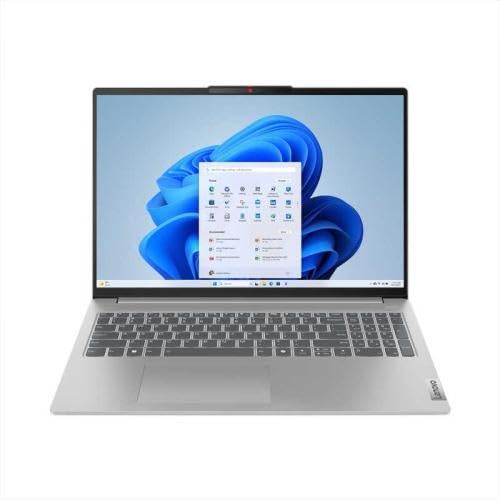
7位:Lenovo IdeaPad Slim 5 Light Gen 8 / Gen 9
おすすめ度:★★★★☆
 ポチップ
ポチップ
「13型では小さい、でも15型は重すぎる」というジレンマに答えるのが、この14型軽量モデルです。
世界シェアNo.1のLenovoが日本市場向けに開発した戦略モデルです。
| 項目 | 内容 |
|---|---|
| プロセッサ | AMD Ryzen 5 / Intel Core Ultra |
| メモリ | 16GB RAM |
| ストレージ | 512GB SSD |
| ディスプレイ | 14.0インチ FHD(1920×1080)16:9 / 16:10 |
| 価格帯 | 95,000円〜120,000円 |
このPCを選ぶべき人:
- 画面の広さと携帯性のバランスを重視する
- とにかく安く済ませたい(キャンペーン時10万円以下)
- 実用性重視で質感にはこだわらない
ここがポイント: 14型の画面サイズがあれば、画面を左右に分割して資料とレポートを並べる作業も快適です。
それでいて重量は1.1kg台に抑えられており、通学時の負担も許容範囲内です。
Lenovoの強みであるプライシングは健在で、Ryzen 5 / 16GBメモリ / 512GB SSDという構成でありながら、キャンペーン時には98,800円〜という破格の価格で販売されることがあります。
8位:Dell Inspiron 13(5330)
おすすめ度:★★★★☆
 ポチップ
ポチップ
Dellのメインストリームモデルは、最新のCore Ultraプロセッサを搭載しながら、セール時には10万円台まで価格が下がることも。
| 項目 | 内容 |
|---|---|
| プロセッサ | Intel Core Ultra 5 / 7 |
| メモリ | 16GB RAM |
| ストレージ | 512GB SSD |
| ディスプレイ | 13.3インチ WQXGA(2560×1600)16:10 |
| 価格帯 | 107,800円〜140,000円(セール時) |
このPCを選ぶべき人:
- 最新のAI対応プロセッサを安価に手に入れたい
- 高解像度ディスプレイで文字を美しく表示したい
- アルミボディの質感と堅牢性を重視する
ここがポイント: 2560×1600(WQXGA)の高解像度パネルは、文字の輪郭が滑らかに表示され、長時間の文献講読でも目が疲れにくいです。
アルミボディの堅牢性と質感は、価格以上の満足感を与えます。
Dellの公式オンラインストアでは頻繁にクーポン配布やフラッシュセールが行われるため、購入前に必ずチェックしましょう。
9位:LG gram 16
おすすめ度:★★★★☆
 ポチップ
ポチップ
「16インチなのに1.2kg」——この数字は、物理法則を疑うレベルの衝撃です。
卒論執筆時の生産性を最大化したい学生に、強く推奨します。
| 項目 | 内容 |
|---|---|
| プロセッサ | Intel Core Ultra 5 / 7 |
| メモリ | 16GB RAM |
| ストレージ | 512GB SSD〜 |
| ディスプレイ | 16.0インチ WQXGA(2560×1600)16:10 |
| 価格帯 | 160,000円〜190,000円 |
このPCを選ぶべき人:
- 複数の文献を並べて比較検討する作業が多い
- 卒論執筆時の効率を最優先したい
- 大画面を持ち歩くという新しいスタイルに挑戦したい
ここがポイント: 16インチの大画面であれば、A4サイズのPDFをほぼ等倍で2枚並べて表示できます。
先行研究の論文を参照しながら自身の原稿を執筆する際、ウィンドウの切り替え(Alt+Tab)を繰り返すストレスから解放されます。
米国国防総省の調達基準(MIL-STD-810H)をクリアする耐久性も備えており、大画面を持ち歩くという新しいスタイルを安心して実践できます。
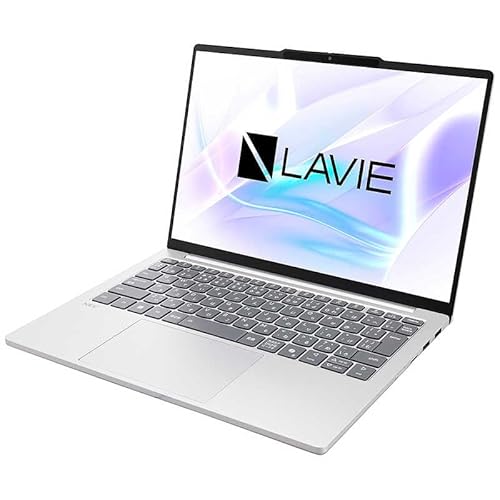
10位:NEC LAVIE N13 Slim
おすすめ度:★★★☆☆
 ポチップ
ポチップ
NECのLAVIEシリーズは、国内シェア上位の常連であり、サポート体制の厚さに定評があります。
PC操作に不安がある学生にも推奨しやすいモデルです。
| 項目 | 内容 |
|---|---|
| プロセッサ | Intel Core i5 / i7 |
| メモリ | 16GB RAM |
| ストレージ | 512GB SSD |
| ディスプレイ | 13.3インチ FHD(1920×1080)16:10 |
| 価格帯 | 140,000円〜160,000円 |
このPCを選ぶべき人:
- 国内メーカーのサポート体制を重視する
- リフトアップヒンジで手首への負担を減らしたい
- 落ち着いたデザイン(ポーラーブルーなど)が好み
ここがポイント: リフトアップヒンジ採用により、画面を開くとキーボード面に適度な傾斜がつき、長時間のタイピングでも手首への負担が少なくなります。
Amazon.co.jpや家電量販店において、Web限定モデルやクーポン適用モデルが比較的安価に流通しています。
Core i5 / 16GBメモリ / 512GB SSDという構成で14万円台から購入可能なケースがあり、国内メーカー製PCの中では手が届きやすい価格帯です。
どのPCを選ぶべきか?タイプ別推奨マトリクス
ここまで多くのモデルを紹介してきましたが、「結局どれを選べばいいの?」と迷う方も多いでしょう。
あなたのライフスタイルや価値観に合わせて、以下の通り分類します。
タイプA:失敗したくない人
推奨モデル:MacBook Air 13(M4) または Surface Laptop 7
周りと同じが安心、ブランド力を重視する方には、この2択が最適です。
iPhoneユーザーならMacBook Air、Windowsの互換性と3:2ディスプレイの書きやすさを重視するならSurface Laptop 7を選びましょう。
ポチップ
ポチップ
タイプB:コスパ最優先
推奨モデル:HP Pavilion Aero 13 または Lenovo IdeaPad Slim 5 Light
予算を抑えつつ、妥協のないスペックを手に入れたい層向けです。
浮いた5〜10万円の予算を、周辺機器(外部モニター、高品質なマウス)、書籍代、あるいは短期留学の資金に充てることで、トータルでの学生生活の質を最大化できます。
ポチップ
タイプC:機動性最優先
推奨モデル:富士通 LIFEBOOK UHシリーズ または HP Pavilion Aero 13
通学時間が長い、あるいはサークル活動等で荷物が多い学生にとって、PCの重量はQOL(生活の質)に直結します。
数百グラムの軽量化に対し、追加のコストを支払う価値は十分にあります。
毎日持ち歩くことが苦にならないPCは、学習機会の損失を防ぎます。
ポチップ
タイプD:ディスプレイなどの視覚重視
推奨モデル:MacBook Air 13(M4) または ASUS Zenbook 14 OLED
美術史や地理学など、視覚情報の正確性が求められる分野、あるいはPCのデザインそのものに愛着を持ちたい学生向けです。
有機ELの圧倒的な美しさや、洗練されたデザインは、日々の学習へのモチベーションを高めてくれますよ。
ポチップ
ポチップ
タイプE:画面の大きさを重要視
推奨モデル:LG gram 16 または ThinkPad X1 Carbon
画面の広さは思考の広さです。
複数の文献を比較検討し、緻密な論理を構築する作業において、16インチ画面の効率性は圧倒的です。
それでいて一般的な13インチPCと同等の重量であるため、図書館やカフェを作業場とするスタイルにも適応します。
キーボードの打鍵感を最重視するならThinkPadも有力な選択肢です。
ポチップ
ポチップ
2026年時点で選ぶべきスペック(詳細版)
プロセッサ(CPU):AI対応の最新世代を選ぼう
2024年から2025年にかけて、PC向けプロセッサは「AI処理能力」を統合する方向へ大きく舵を切りました。
IntelのCore Ultraシリーズ、AMDのRyzen AI、AppleのMシリーズ(M3/M4)には、推論処理を専門に行うNPU(Neural Processing Unit)が搭載されています。
2026年以降、WindowsやmacOSの次期バージョンでは、OSレベルでAI機能——自動文字起こし、リアルタイム翻訳、高度な検索機能、ビデオ会議の画質補正など——が常時動作することが標準となるでしょう。
文学部生にとっても、講義の録音データの文字起こしや、外国語文献の翻訳補助、文献要約などのタスクで、オンデバイスAIの支援を受ける機会が激増します。
従来の「Core i5」といった名称だけでなく、「NPU搭載」あるいは「AI対応」を謳う最新世代のプロセッサを選ぶことが、4年後の快適性を保証します。
| プロセッサ名 | 特徴 | おすすめ度 |
|---|---|---|
| Intel Core Ultra 5 / 7 | NPU搭載、Windows環境に最適化 | ★★★★★ |
| AMD Ryzen AI 5 / 7 | 高いコストパフォーマンス、NPU搭載 | ★★★★☆ |
| Apple M3 / M4 | 圧倒的な電力効率とバッテリー持続時間 | ★★★★★ |
ストレージ(SSD):クラウド時代でもローカル容量は重要
慶應義塾大学は学生に対し、BoxやOneDriveといったクラウドストレージサービスを提供しています。
しかしローカルストレージの重要性は減じていません。
最低256GB、できれば512GBを推奨します。
理由はシンプルです。
OSと基本アプリケーションだけで数十GBを消費します。
加えて、iPhoneのバックアップデータ、一時保存する高解像度のスキャンデータ、電子書籍のキャッシュなどを考慮すると、256GBでは4年間運用するには心許ないのです。
512GBあれば、外部ストレージを追加購入する必要はないでしょう。
ディスプレイ:「高解像度」は目の健康への投資
文学部の学びでは、画面上で長時間テキストを読むことになります。
粗いFull HD(1920×1080)の画面で細かい文字を見続けると、眼精疲労が蓄積します。
推奨は2K解像度以上、あるいはRetina相当の高DPIディスプレイです。
画面比率も重要です。
縦方向の情報量が多い3:2や16:10の比率は、論文やWeb記事を読む際に一般的な16:9よりも快適です。
「画面が綺麗」というのは、単なる見栄えの問題ではありません。
4年間の研究活動における生産性と健康を左右する、極めて実用的な要素なのです。
これだけは守りたい「3つの鉄則」
鉄則1:Officeソフトは買わなくてよい
家電量販店で販売されているPCの多くには、「Microsoft Office Home & Business」があらかじめインストールされており、その分価格が2万円~3万円上乗せされています。
しかし慶應義塾大学の学生なら、この出費は不要です。
大学が、在学中利用可能なOffice 365 ProPlusを無償で提供しているからです。
学生は自身のPC(Windows/Mac)やタブレットに、Word、Excel、PowerPointなどの最新版をインストールできます。
しかも1人あたり最大5台までのデバイスに対応しています。
Office付きモデルを買う必要は一切ありません。
浮いた2~3万円の予算を、メモリの増強(8GB→16GB)や、より軽量なモデルへのランクアップ、あるいは周辺機器(外部モニターやバックアップ用SSD)の購入に充てましょう。
これが最も賢い戦略です。
鉄則2:メモリは16GBを選ぼう
かつては「事務作業なら8GBで十分」と言われた時代がありました。
しかし2026年の基準では、8GBは「不足」気味です。
OS自体のメモリ消費が増加しているうえ、ブラウザ(ChromeやEdge)のタブを数十個開くリサーチ作業、TeamsやZoomの常駐、そしてOSレベルで動作するAI機能のバックグラウンド処理により、8GBのメモリは即座に枯渇します。
メモリ不足はPCの動作を緩慢にし、思考の妨げとなります。
しかも後からメモリを増設できないノートPCが大半です。
初期投資での妥協は禁物なのです。
8GBは最低ラインで、おすすめは16GB。予算が許せば24GBや36GB等でも構いません。
ここで妥協すると、4年間ずっと後悔することになるでしょう。
鉄則3:重さは1.5kg以下に抑えよう
毎日持ち運ぶものだからこそ、重量は最優先事項です。
できれば1.0kg前後のモデルを選べば、通学時の負担が劇的に軽減されます。
「100gや200gの違いなんて気にならないでしょ」と思うかもしれません。
しかし毎日、往復2時間の通学で背負い続けると、その差は想像以上に大きく感じられます。
軽さは正義です。
WindowsかMacか — 文学部生の視点から
macOS(MacBook)の強みと注意点
多くの学生がiPhoneユーザーである日本において、MacBookとiPhoneの連携は圧倒的な利便性を誇ります。
AirDropによる画像・資料の共有、クリップボードの共有機能は、一度体験すると手放せなくなるでしょう。
ハードウェア品質も優れています。
トラックパッドの操作性、Retinaディスプレイの文字の見やすさ、バッテリー持ち(特にAppleシリコン搭載機)は、文学部の用途に極めて適しています。
卒業後に手放す際も、Windows機に比べて高値で売却できるリセールバリューの高さも魅力です。
一方で、課題もあります。
社会学や心理学で用いる特定の統計ソフトや、図書館情報学で学ぶ古いシステムの一部で、Windows版との挙動の違いや、Mac版が存在しないケースが稀にあります。
ただし主要ソフトはほぼMac対応済みです。
もう一つの課題は端子の少なさです。
USB-Cのみのモデルが多いため、プレゼンテーション時(HDMI接続)や従来のUSBメモリ使用時にハブ(変換アダプタ)が必須となります。
Windows PCの強みと注意点
Windowsの最大の強みは、互換性とハードウェアの多様性です。
超軽量モデル(富士通UHシリーズなど700g以下)、タッチパネル搭載機、タブレット変形機(2-in-1)など、用途に合わせて多様な形状から選べます。
しかし注意点もあります。
Windowsは安価な低スペック機から高性能機までピンキリであり、知識がないと「安物買いの銭失い」(低品質な液晶、重い筐体)になりやすいのです。
また機種によってはスリープ復帰の挙動が不安定だったり、ファンノイズが大きかったりする場合があります。
文学部における推奨の選び方
基本的には使い慣れているOSを選んで構いません。
iPhoneユーザーで、特に専門的な統計ソフトの使用予定が現時点でないなら、MacBook Airは素晴らしい選択肢ですよ。
一方で、図書館情報学専攻を強く志望する場合や、世界最軽量クラスの軽さを求めるなら、Windowsのハイエンドモデルが適しています。
迷ったら、多くの企業や公的機関で標準採用されているWindowsを選んでおけば間違いはありません。
スペック早見表
以下の表をスクリーンショットで保存し、家電量販店や生協で店員に見せながら相談すると便利です。
| 項目 | 最低ライン(妥協ライン) | 推奨ライン(快適ライン) | 備考 |
|---|---|---|---|
| OS | Windows 11 / macOS | — | 好みで選択。迷ったらWindows |
| CPU | Core Ultra 5 / Ryzen 5 / M3 | Core Ultra 7 / M4 | 「NPU搭載」を確認しよう |
| メモリ | 8GB | 16GB | 8GBはギリギリライン |
| ストレージ | 256GB SSD | 512GB SSD | クラウド活用前提なら256GBでも可 |
| 重量 | 1.5kg以下 | 1.0kg以下 | 毎日持ち運ぶことを想定して |
| 画面 | 13インチ Full HD | 13-14インチ (2K/Retina相当) | 文字が綺麗な高解像度がおすすめ |
| バッテリー | 実働6時間以上 | 実働8時間以上 | メーカー公称値ではなく実測値を確認 |
専攻別アドバイス:あなたの学びに合わせた選び方
心理学・社会学系を志望する方へ
統計ソフト(SPSS、Rなど)を使う可能性があるため、Windowsの方が無難な場合があります。
学科のガイダンスでも推奨PCについて案内があるはずなので、そちらも参考にしてください。
MacでもRは動作しますが、特定の分析ツールがWindows専用というケースもあります。
美術史・文学系を志望する方へ
図版や細かい文字を長時間見るため、画面の綺麗さと目の疲れにくさを重視しましょう。
高解像度ディスプレイは、この分野において「あったら便利」ではなく「必須」と言えます。
Mac Book は画面の綺麗さで有名なので特におすすめ。
図書館・情報学系を志望する方へ
プログラミング(Python、Java等)やデータベース構築を学ぶため、メモリとCPU性能を重視してください。
複数のアプリケーションを同時展開するマルチタスク性能が求められます。
16GBメモリは最低ラインです。
PC本体以外に揃えておきたい周辺機器
必須アクセサリ3選
1. USB-Cハブ(変換アダプタ)
特にMacBook Airや薄型Windows機など、HDMI端子などの接続口がない機種を選ぶ場合、HDMI端子とUSB-A端子(従来の四角いUSB)を備えたハブは必携です。
教室のプロジェクター接続や、USBメモリでのデータ受け渡しに必要となります。
 ポチップ
ポチップ
2. モバイルバッテリー(PD対応 45W以上)
軽量で高出力のモバイルバッテリーがあれば、コンセントのない席でも安心して作業できます。
USB-C PD(Power Delivery)対応のものであれば充電速度が速く、おすすめです。
 ポチップ
ポチップ
バックアップ用外付けSSD
クラウドストレージがあっても、ローカルでのバックアップは重要です。
特に卒論執筆時期には、データ消失のリスクヘッジとして外付けSSD(256GB以上)を一つ持っておくと安心です。
 ポチップ
ポチップ
プライバシーフィルター(画面フィルム)
三田の図書館や日吉のカフェなど、人が多い場所で作業する際、画面の覗き見が気になる方にはおすすめです。
個人情報やレポート内容を守るためにもあって損はないでしょう。
 ポチップ
ポチップ
生協?量販店?通販?どこでで買うか
慶應生協(Keio Coop)モデルの利点
4年間のメーカー保証+動産保険(破損・水濡れ対応)がセットになっているケースが多く、安心感が高いです。
キャンパス内に窓口があるため、修理の持ち込みが容易です。
新入生向けの説明会で詳細を確認できるでしょう。
量販店・メーカー直販の利点と注意点
価格は安いのですが、通常は1年保証のみです。
購入時に「あんしん保証」や「AppleCare+」などの延長保証・事故保証への加入をしてもいいでしょう。
コーヒーをキーボードにこぼす事故は、4年間で少なからず発生します。
保証なしでの修理費用は数万円~十万円に及ぶこともあるため、保険は「必要経費」と考えましょう。
Amazon等のインターネット通販で購入する
Amazon等のインターネット通販であれば、わざわざ店舗に行かなくても手軽に購入できます。
しかもタイムセール等で大幅に値引きがされていることも。
ただ、実機が触れないので、
自分に合ったパソコンをAmazonで見つけ→実店舗で同じ機種を触って確かめて→よかったらAmazonで購入
などといった流れがおすすめです。
よくある質問(FAQ)
まとめ:4年間を共にする「相棒」を選ぼう
本記事で紹介した3つの鉄則を再度確認しましょう。
鉄則1:Officeソフトは買わなくてよい——大学提供のOffice 365 ProPlusを活用し、浮いた予算を本体スペックに回す。
鉄則2:メモリは16GBを選ぼう——8GBは不足。後悔しないために、ここだけは妥協しない。
鉄則3:重さは1.5kg以下に抑えよう——少しでも軽いだけで持ち運びがとても楽に。
そして忘れてはならないのは、スペック表だけで選ばないということです。
実際に店頭で実機に触れ、キーボードの打鍵感などを確かめ、画面の美しさを自分の目で見てください。
あなたの学びのスタイル、専攻の方向性、そして4年間の通学環境を総合的に考えて、最適な一台を選びましょう。
最後までご覧いただき、ありがとうございます。