
慶應義塾大学への合格、おめでとうございます。
入学準備の中でも特に重要なのが、これから4年間の大学生活を支える「パソコン選び」です。
慶應では2020年度から全学的にBYOD(Bring Your Own Device)が導入され、自分専用のノートPCを持つことが実質的に必須となっています。
ただ、いざ選ぼうとすると「MacとWindowsどっち?」「メモリは8GBで足りる?」「生協モデルは高すぎない?」と迷うポイントだらけ。
しかも学部によって求められるスペックが全然違うんです。
この記事では、慶應の各学部が公開している推奨要件や先輩の実体験をもとに、2026年度新入生が本当に選ぶべきPCを徹底解説します。
購入時期による価格差や、知らないと損する大学のソフトウェア特典まで、リアルな情報をお届けします。
ぜひ最後までご覧ください。
慶應のBYODとPC必携化の背景
全学的なデジタル教育への移行
慶應義塾では、湘南藤沢キャンパス(SFC)が先駆けて2020年度からノートPC必携化をスタートさせました。
その後、コロナ禍を経て全キャンパスでオンライン授業が常態化。
今では日吉・三田・矢上など全てのキャンパスで、自分のPCを持ち歩くスタイルが当たり前になっています。
keio.jpとクラウド環境の充実
慶應生には共通認証システム「keio.jp」が提供され、Microsoft 365やクラウドストレージが無料で使えます。
つまり、キャンパスのPC室に頼らなくても、自宅でもカフェでも、いつでもどこでも学習環境が整うわけです。
このデジタルインフラを最大限活かすには、自分に合ったPCをしっかり選ぶことが不可欠なんですね。
学部別|求められるPCスペックの違い
SFC(総合政策・環境情報)は高スペック必須
SFCのカリキュラムは、プログラミング、データサイエンス、デザイン、映像制作など、ガッツリIT系。
入学ガイダンスまでに推奨仕様を満たすPCを用意しておきましょう。
| 項目 | SFC推奨仕様 | 快適に使うなら |
|---|---|---|
| CPU | Intel Core i5 / Apple M2以上 | Core i7 / M3・M4以上 |
| メモリ | 8GB(最低) | 16GB以上 |
| ストレージ | 256GB以上 | 512GB以上 |
| ディスプレイ | Full HD (1920×1080) | 同左 |
| バッテリ | 3時間以上 | 8時間以上 |
Zoomでのオンライン講義、動画編集、大規模データ解析が日常茶飯事。
メモリは8GBが最低ラインですが、4年間使うことを考えると16GB搭載が実質スタンダードです。
理工学部はMac < Windows
理工学部では、実験データの解析、CADソフト、数値計算など専門ソフトが必須。
MacよりもWindowsでの動作が最も安定しているものも。
実際、Macを買った先輩が特定の授業で互換性の問題に直面し、結局Windows機を買い直したケースも報告されています。
デザイン性よりも「使える道具」を優先すべきかもしれません。
| 推奨スペック | 内容 |
|---|---|
| OS | Windows |
| CPU | Core i7クラス |
| メモリ | 16GB以上 |
| ストレージ | 512GB推奨 |
計算負荷の高いタスクに備え、CPUとメモリには余裕を持たせましょう。
文系学部(法・経・商・文)は機動性重視
法学部、経済学部、商学部、文学部では、特定のOSを強制されることはありません。
でも、3年生からの三田キャンパスは歴史的建造物ゆえに電源コンセントが全教室にあるわけじゃない。
だから文系にとっては、処理能力以上に「バッテリの持ち」が死活問題なんです。
| 重視ポイント | 理由 |
|---|---|
| バッテリ駆動時間 | 三田キャンパスは電源不足 |
| 軽量性 | キャンパス間移動が多い場面も |
| メモリ16GB | 経済・商は統計ソフトを使う |
| 耐久性 | 4年間故障なく使い続けたい |
経済学部や商学部では統計ソフトや複雑なスプレッドシートを扱うので、メモリは16GB確保が推奨されています。
文学部は特に、持ち運びの負担を感じない軽量性が大事です。
医療系学部(医・薬・看護)はペン入力が便利
看護医療学部や薬学部では、実習先への移動が頻繁に発生します。
通常のノートPCに加えて、デジタルペンで手書き入力できる「2in1」タイプが推奨されているんです。
実習記録や講義ノートへの書き込みに、手書きの柔軟性は本当に便利。
薬学部でも、膨大な薬剤情報を整理しながら手書きメモを加える学習スタイルが定着しています。
ペン入力の操作性が、選定の重要な指標になるわけですね。
学部別おすすめパソコンランキング(スペック・機種を厳選)
まずはここを注意
慶應生は大学から最新のMicrosoft Office(Microsoft 365)を無償提供されるため、PC購入時に数万円高い「Office搭載モデル」を選ぶのは避けるようにしましょう。
全学部・文系学生向け:バランスと機動性重視モデル
キャンパス移動が多い文系学生や、迷っている新入生に最適な、軽量かつバッテリー持ちの良いモデルです。
1位:MacBook Air 13インチ (M4チップ)
SFCや文系学部の定番。M4チップは高性能で、Amazonでのポイント還元も魅力。

 ポチップ
ポチップ
2位:HP OmniBook 7 Aero 13-bg
約970gと超軽量。Ryzen AIプロセッサ搭載でコスパと機動性が抜群。
 ポチップ
ポチップ
3位:Lenovo IdeaPad Slim 5 Light Gen 10
1.15kgの軽さと最大22.8時間のバッテリー。16GBメモリ搭載で12万円台から狙える高コスパ機。
 ポチップ
ポチップ
4位:富士通 LIFEBOOK WU2/J3
日本メーカーの安心感。約744g〜と驚異的な軽さで、通学時間が長い学生に最適。
 ポチップ
ポチップ
理工学部・ハイスペック志向向け:Windows機
理工学部で推奨されるWindows環境において、専門ソフトの動作や計算負荷に耐えうる高性能モデルです 。
1位:Lenovo ThinkPad X1 Carbon (Gen 12)
圧倒的な堅牢性とタイピングのしやすさ。15時間のバッテリーで三田・矢上・日吉などでの学習も安心。
 ポチップ
ポチップ
2位:DELL Inspiron 13 (5330)
Core Ultra 5搭載モデルがAmazonで人気。16GB/512GB構成が手頃な価格で手に入る。
 ポチップ
ポチップ
3位:VAIO F14
傾斜のつくキーボードで疲れにくい。国内生産の品質と耐久性に定評がある。
 ポチップ
ポチップ
4位:ASUS Zenbook 14 OLED (UX3405)
有機ELディスプレイが鮮やか。デザイン性と性能を両立したい理工学生に。
 ポチップ
ポチップ
看護・薬・医学部向け:2in1・ペン入力対応モデル
実習記録や、講義資料への手書き書き込みを重視する医療系学部向けのモデルです 。
1位:Microsoft Surface Pro (第11世代)
タブレットとしても使える定番2in1。薬学部や看護医療学部の実習で機動力を発揮 。
 ポチップ
ポチップ
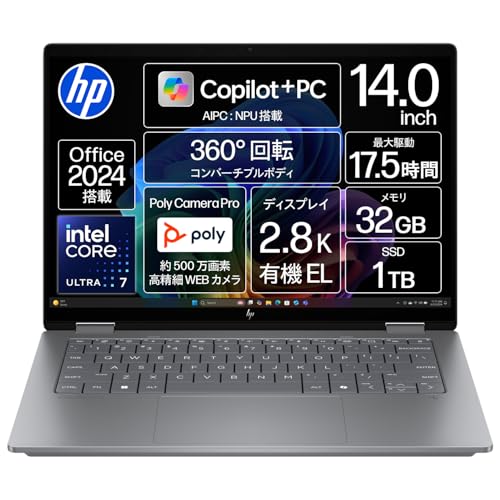
2位:HP OmniBook X Flip 14-fm
画面が360度回転し、デジタルペンが使用可能。AI性能も高く将来性が高い。
 ポチップ
ポチップ
3位:Lenovo IdeaPad Flex 5 シリーズ
コンバーチブル型としては手頃な価格帯。ペン入力とPC作業の両立に。
 ポチップ
ポチップ
SFC(総合政策・環境情報)向け:クリエイティブ・多機能モデル
BYOD(ノートPC必携化)の基準が最も高く、動画編集やプログラミングを日常的に行う学生向けです。
1位:MacBook Pro 13インチ (M4チップ)
映像制作や高度な開発を行うSFC生に。16GB以上のメモリが標準で、長く使える。
ポチップ
2位:MacBook Air 15インチ (M4チップ)
大画面(15.3インチ)ながら約1.51kgと軽量。マルチタスクが多い学生に。
 ポチップ
ポチップ
3位:HP OMEN Transcend 14
ゲーム制作や3DCGもこなせる軽量ゲーミングノート。クリエイティブな課題が多いSFC向き。
 ポチップ
ポチップ
4年間使える!スペック選定の具体的基準
CPUは「将来の標準」を見越して選ぶ
CPUはPCの頭脳であり、後からアップグレードできません。
2026年入学なら、2030年の卒業まで快適に使えるスペックを選びましょう。
Intel系の場合
- 標準: Core i5
- 安心: Core i7以上
- AMD系ならRyzen 5 / Ryzen 7
Appleシリコンの場合
- M2チップ: 十分
- M3・M4チップ: より長く使える
特にAppleシリコンは省電力性能が圧倒的で、バッテリ駆動時間ではWindows機を大きく上回ります。
SFCや文系でMacを選ぶなら、最新のM4チップ搭載モデルが4年後のソフトウェア更新にもしっかり対応できます。
メモリは16GBが新しい標準
現代のPC環境で動作が重くなる最大の原因は、メモリ不足です。
Chromeで複数タブを開き、Zoomを立ち上げ、Officeソフトを同時に使う。
この「よくある使い方」だけで、想像以上にメモリを消費します。
| メモリ容量 | 現在の快適さ | 2〜3年後の予測 |
|---|---|---|
| 8GB | 普通に使える | 動作に支障が出る可能性大 |
| 16GB | 余裕を持って快適 | 引き続き快適 |
文系学部であっても、16GBを「必須」とする先輩の声が強いんです。
8GBでも今は問題なくても、OSやアプリの進化で2〜3年後には厳しくなる。
将来への投資として、16GBを選ぶのが極めて合理的です。
ストレージはクラウドと組み合わせて考える
内蔵ストレージはSSD 256GB以上が推奨されていますが、これはOSと基本アプリを入れる最低限の容量。
慶應ではBoxやGoogle Workspaceなどクラウドストレージが無料提供されるので、文書データはクラウド保存が基本です。
ただし、iPhoneのバックアップや動画編集をするなら、256GBでは即座に足りなくなります。
| ストレージ容量 | 向いている人 |
|---|---|
| 256GB | クラウドメインで使う人 |
| 512GB | 動画編集・大容量データを扱う人 |
512GBを選ぶか、外付けストレージの活用を視野に入れましょう。
軽量性とディスプレイサイズのバランス
慶應生は、キャンパス間の移動や通学時間が長いのが特徴です。
理想は重量1.3kg以下。
画面サイズは13〜14インチが主流ですね。
| サイズ | メリット | デメリット |
|---|---|---|
| 12インチ以下 | とにかく軽い | 長時間作業がしんどい |
| 13〜14インチ | 持ち運びと作業性の両立 | – |
| 15インチ以上 | 画面が広い | バッグに入らない、机に置けない |
ディスプレイ解像度は、複数の資料を並べて表示するためにFull HD (1920×1080) 以上を確保しましょう。
知らないと損!慶應生の無料ソフトウェア特典
Microsoft 365 ProPlusが無償で使える
慶應義塾はMicrosoft社と包括ライセンス契約を結んでいます。
つまり、学生は在学中、自分のPCに最新のMicrosoft Office(Word, Excel, PowerPoint, Outlookなど)を無料でインストール可能。
PC購入時に数万円の追加費用を払って「Officeプリインストール版」を買う必要はありません。
この事実を知らずに高いモデルを選んでしまうのは、本当にもったいない。
浮いた予算を、CPUやメモリのグレードアップに回しましょう。
セキュリティソフトと統計ソフトも無料
大学生活では、学内ネットワークへの接続や研究データの扱いが発生します。
慶應ではウイルス対策ソフト(ESETなど)のライセンスを提供している場合があります。
最大の利点は、動産総合保険「QG-Care」。
市販のセキュリティソフトを買う前に、ITセンター(KIC)のWebサイトを確認しましょう。
また、社会科学系や理工学部で必要な統計解析ソフト「SPSS」や「Amos」も、keio.jpを通じて無料取得可能。
個人で買うと超高額なので、大学のライセンスをフル活用すべきです。
Adobe Creative Cloudは個別契約が必要
デザインやクリエイティブ系に必須なAdobe Creative Cloudについては、全学的な無償提供は限定的。
SFCや理工学部の特定授業、学内PC室では使えますが、個人PCにインストールするなら学割契約が必要です。
アドビの学生・教職員割引を各自で契約することになります。
どこで買う?購入経路の賢い選び方
生協モデルは「4年間の安心」込みの価格
慶應生協が提供するPCは、市場価格より高く見えます。
でもこれ、実は「4年間の安心」が含まれた価格なんです。
| 項目 | 生協推奨セット | 一般販売店・メーカー直販 |
|---|---|---|
| 保証期間 | 4年間(卒業まで) | 通常1年(延長は有料) |
| 動産保険 | 落下・水濡れ・火災をカバー | 対象外 or 高額追加費用 |
| 修理受付 | 学内生協窓口で対応 | メーカー配送 or 持ち込み |
| 代替機貸出 | 修理期間中に無償貸出あり | 基本なし |
| サポート | 学生スタッフによる相談・点検会 | セルフサービス |
誤ってPCを落として画面を割ったり、飲み物をこぼして基板を壊したりしても、少額の自己負担(5,000円程度)で修理できます。
特に、試験前やレポート提出直前の故障時に、学内で即座に代替機を借りられるメリットは計り知れない。
PCの扱いに自信がない人、トラブル対応が不安な人には、生協モデルが断然おすすめです。
Appleの初売りと学割キャンペーンが狙い目
PCの扱いに慣れていて、自己責任でメンテできる人なら、メーカー公式サイトから学割価格で買うのが最もコスパ高い。
Appleの年間スケジュール
- 1月初旬: 初売り(2〜5日間)
- 2〜4月: 新学期を始めようキャンペーン
2026年の初売り(1月2日〜5日)では、対象のMacを購入すると最大38,000円分のApple Gift Cardが付与されます。
| 製品 | ギフトカード額 | 備考 |
|---|---|---|
| MacBook Pro 14/16 (M4 Pro/Max) | 38,000円 | 初売り史上最高還元 |
| MacBook Air 13/15 (M4) | 30,000円 | 還元率が非常に高い |
| iMac | 24,000円 | – |
| iPad Pro / Air | 15,000円 | アクセサリー購入に活用可 |
浮いた金額で、Apple Pencilや保護ケース、AirPodsなど周辺機器を揃えられます。
Macを選ぶなら、この初売り期間の購入が圧倒的にお得です。
Microsoft Surfaceの学生応援モデル
Microsoftも「Surface」シリーズで、学生・入学予定者向けの「新生活応援モデル」を数量限定販売しています。
Surfaceは軽量でペン入力が可能、Officeとの親和性も高い。
特に2in1を求める学生にとって、有力な選択肢です。
公式ストアでは最大10%の学割が適用されます。
家電量販店のポイント還元キャンペーン
ビックカメラなどの家電量販店では、25歳以下の学生を対象に、指定のWindows PC購入で大幅なポイント還元を実施しています。
最新モデルを実機で確認しながら選びたい人には、量販店での購入が魅力的。
店員さんに相談しながら決められる安心感もあります。
4年間を支える運用保守とリスク管理
故障への備えは必須|動産保険の重要性
PCは精密機械なので、4年間使う中で必ず何らかのトラブルが起きます。
メーカー保証は「自然故障」のみカバーで、不注意による破損は対象外。
でも大学生の故障原因の多くは、移動中の圧迫による液晶割れや、カフェでの水濡れなんです。
生協モデル以外を買うなら、クレジットカード付帯の動産保険や、モバイル専用保険への加入を強く推奨します。
10万円超の高額投資を、無保険のまま使うのはリスクが高すぎます。
ITセンター(KIC)を積極的に活用しよう
各キャンパスのITセンター(KIC)は、学内無線LANの接続設定やソフトウェアライセンス取得の技術サポートを提供しています。
入学直後、PCの設定に困ったら、まずKICのWebサイトを確認するか、窓口を訪ねましょう。
専門スタッフが丁寧に対応してくれます。
バックアップは毎日の習慣に
ハードウェアの故障は予期せず発生します。
レポートや研究資料を、PC内だけに保存しておくのは極めて危険。
大学が提供するBoxやGoogle Driveを活用し、全データをクラウドと同期させておきましょう。
これが現代の塾生としてのリテラシーです。
万が一PCが物理的に壊れても、代替機を使って即座に作業を再開できる体制を整えておけば安心ですね。
PC+タブレット併用スタイルのススメ
2台持ちが主流になっている理由
最近の塾生アンケートでは、ノートPC一台で全てを完結させるより、タブレット端末(特にiPad)を併用するスタイルが急増しています。
それぞれの強み
- PC: キーボード入力、複数ウィンドウ並行作業、プログラミング、データ処理
- タブレット: PDF資料への手書き注釈、図解作成、移動中の閲覧
理工学部の先輩からは「タッチパネル付き2in1は便利だけど、手書きの応答性や操作性はiPad+Apple Pencilに及ばない」との声。
PCは高性能なクラムシェル型を選び、手書きノート用にiPadを別途購入する方が、最終的な満足度が高いんです。
学部別ハイブリッドスタイルの最適解
| 学部 | おすすめ構成 | 理由 |
|---|---|---|
| 看護医療・薬学部 | 2in1 PC または PC+iPad | 実習先での機動性が重要 |
| 理工学部 | Windows PC(高性能)+iPad | CADや計算はPCで、講義板書はiPadで |
| 文系学部 | Mac/Windows(軽量)+iPad | 資料の多い講義でiPadをサブディスプレイに |
特に資料配布がPDFメインの授業では、iPadで読みながらPCでレポートを書く、という使い分けが快適です。
まとめ|2026年度新入生への戦略的アドバイス
ここまでの内容を踏まえ、最適なPC選びのステップをまとめます。
Step 1: 所属学部の推奨仕様を確認 SFCや理工学部は、OSやスペックの選択ミスが学習に直結します。 まず学部のガイドラインをしっかり確認しましょう。
Step 2: 最低基準を「メモリ16GB、SSD 512GB、重量1.3kg以下」に設定 これが、4年間の快適な学修を保証する現代の標準スペック。
Step 3: Officeソフトは購入不要 慶應生は無料で使えます。 浮いた予算を、ハードウェア性能や保証の充実に充てましょう。
Step 4: 購入経路を自分のスキルとリスク許容度で選ぶ
- トラブル対応が不安 → 生協モデル(4年保証+動産保険)
- コストと性能を追求 → Appleの初売り、Microsoftの学割
学部別推奨まとめ表
| 学部カテゴリー | 推奨OS | 推奨スペック | 特記事項 |
|---|---|---|---|
| 理工学部 | Windows | 16GB / 512GB | 専門ソフトの互換性最優先 |
| SFC(総合政策・環境情報) | Windows/Mac | 16GB / 512GB | BYOD必携、高処理能力が必要 |
| 文系諸学部 | Windows/Mac | 16GB / 256GB以上 | バッテリ持ちと軽量性が鍵 |
| 医・薬・看護 | Windows(2in1推奨) | 16GB / 256GB以上 | ペン入力の利便性が高い |
慶應での学びは、自ら問いを立て、解決策を探求するプロセスそのもの。
そのプロセスを支える「武器」としてのPC選びは、塾生としての第一歩です。
この記事のデータが、あなたの最適な選択の一助となれば幸いです。
最後までご覧いただき、ありがとうございます。