慶應義塾大学理工学部へ入学される皆さん、おめでとうございます。
入学準備の中で、最も頭を悩ませるのが「どんなPCを買えばいいのか」という問題ではないでしょうか。
理工学部では、PCは単なる事務用品ではありません。
これから4年間、場合によっては大学院を含めて6年間、あなたの学びを支える最重要ツールとなります。
慶應理工学部は、学生が自分のPCを持ち込んで活用する「BYOD(Bring Your Own Device)」スタイルを採用しています。
大学が提供するソフトウェアライセンス、授業で使うツール、研究室の環境、すべてが皆さんの個人PCと連携する設計になっているのです。
ただし、適切なスペックを選ばないと、授業についていけない、ソフトが動かない、といったトラブルに見舞われる可能性も。
この記事では、慶應理工学部のICT環境を徹底分析し、2026年の最新技術トレンドを踏まえた上で、本当に必要なスペックと選び方を解説します。
生協パソコンと量販店、どちらで買うべきか。
WindowsとMac、どちらを選ぶべきか。
学科ごとに必要なスペックの違いは。
こうした疑問に、具体的かつ実践的な答えを紹介します。
ぜひ最後までご覧ください。
なぜ慶應理工学部では「自分のPC」が必要なのか
BYOD文化の浸透と「電子文房具」
慶應義塾大学では、湘南藤沢キャンパス(SFC)が先駆けとなり、学生自身のPCを「電子文房具」として活用するスタイルが確立されました。
2020年春学期からは、特定の教室から固定PCが撤去され、学生が自分のデバイスで学ぶ環境が整備されています。
この流れは理工学部にも完全に波及しており、日吉キャンパス(1・2年次)から矢上キャンパス(3・4年次)まで、自分のPCを持ち歩くことが当たり前になっているのです。
かつてのように「計算機室に行って課題をやる」というスタイルは過去のもの。
今は図書館でも、食堂でも、研究室でも、自分のPCを開いて作業する時代です。
理工学部特有のソフトウェア環境
慶應理工学部情報センター(KIC)は、学生向けに充実したソフトウェアライセンスを提供しています。
これらを自分のPCにインストールして使えることが、BYOD最大のメリットと言えるでしょう。
主要なソフトウェアとして、以下などがあります。
MATLAB / Simulink
数値解析の定番ツールで、ほぼ全学科で使用されます。
大規模な行列演算やシミュレーションを実行するため、メモリを大量に消費する特性があります。
ArcGIS Pro

地理情報システム(GIS)の最新版で、2025年度から旧ArcMapに代わって本格導入されました。
64ビットアプリケーションで、マルチスレッド処理とGPU支援を前提に設計されています。
建築学科や土木・環境分野では必須のツールですね。
SolidWorks等の3D CAD
機械工学科やシステムデザイン工学科で利用される3次元設計ソフトウェア。
Windows環境がデファクトスタンダードで、macOS上では正常に動作しない場合があります。
これらのソフトウェアは、卒業・退学後には必ずアンインストールする必要があります。
つまり、PCの管理者権限を自分で適切に扱えることが求められるわけです。
親に管理してもらう家電ではなく、自己責任で運用する業務用機器としての認識が必要になります。
マルチタスク環境が常態化している
オンライン授業や遠隔サポートが定着した今、ZoomやTeamsを立ち上げながら、同時にMATLABで計算し、Wordでレポートを書く、といった使い方が日常的です。
複数のアプリケーションを同時に動かす「マルチタスク環境」に耐えられるスペックが、最低条件と言えるでしょう。
2026年のPC市場で押さえておくべきトレンド
AI PCの標準化とNPUの登場
2026年は、パーソナルコンピューティングにとって転換点となる年です。
これまでのCPU(中央演算処理装置)、GPU(画像処理装置)に加えて、NPU(ニューラルネットワーク処理装置)を搭載したプロセッサが市場の標準になりました。
NPUは、AI処理を効率的に実行するための専用ハードウェア。
Web会議のエフェクト処理から始まり、今後はOSレベルでのAI統合や、MATLABなどのツールでのAIアクセラレーションが普及していくでしょう。
4年間のスパンで考えると、NPU搭載モデルを選んでおくことは、将来への保険になります。
プロセッサの選択肢が広がった時代
Intel、AMD、Qualcomm、Apple(Armアーキテクチャ)と、選択肢が増えたのは喜ばしいことです。
ただし、理工学部生にとっては、Intel Core UltraまたはAMD Ryzenシリーズ(x86-64アーキテクチャ)が安全な選択と言えます。
実験装置のドライバ、古い数値解析ライブラリ、授業で配布される実行ファイルなど、x86環境を前提としたツールがまだまだ多いからです。
Arm系プロセッサは電力効率で優れていますが、互換性トラブルのリスクを考慮すると、学業用途では慎重になった方がいいでしょう。
ストレージとメモリの大容量化
OSやアプリケーションの肥大化に伴い、必要なストレージ容量もメモリ容量も年々増加しています。
Windows 11だけでアイドル時に数GBのメモリを消費し、ブラウザやセキュリティソフトを起動すればさらに増えます。
理系学生の使い方を考えると、8GBのメモリでは話にならない時代になったかも…
おすすめのパソコン・タイプ別のベストPCランキング
慶應理工学部での4年間(あるいは大学院を含めた6年間)を共に過ごすパートナーを選ぶ基準は何か。
それは「互換性・接続性」「携帯性・堅牢性」「入力デバイスの品質」「コストパフォーマンス」の4つです。
矢上キャンパスの情報コンセント(有線LAN)環境、急勾配な通学路、そして工学系ソフトウェアとの互換性。
これらすべてを満たすPCを、ランキング形式で紹介していきます。
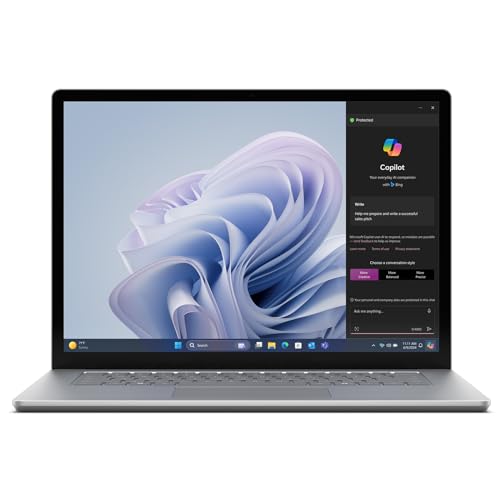
【第1位】Microsoft Surface Laptop 6 for Business(Intel版)
安定と信頼の公式標準機
Surfaceシリーズは学生に人気が高いモデルとなっています。
 ポチップ
ポチップ
基本スペック
| 項目 | 仕様 |
|---|---|
| プロセッサ | Intel Core Ultra 5/7(Hシリーズ) |
| メモリ | 16GB/32GB |
| ディスプレイ | 13.5インチ |
なぜ “6 for Business” なのか
最新の消費者向けモデル(Laptop 7)はARMプロセッサを採用しています。
しかし工学系ソフトとの互換性に不安がある。
一方、法人・教育機関向けの「Laptop 6」はIntel Core Ultraプロセッサを採用していて、完全な互換性を保証します。
理系学生が選ぶべきはこちら。
3:2の画面アスペクト比
Surfaceの特徴である縦に長い3:2の画面。
A4文書の閲覧やコードの記述において、一般的な16:9の画面よりも多くの情報を表示できます。
論文を読む際やプログラミング時に大きなアドバンテージとなるんです。
ビルドクオリティ
アルミニウム削り出しの筐体は剛性が高く、キーボードの打鍵感も良好。
デザインとWindows純正の安心感を求める学生向けです。
ただし購入ルートがMicrosoft Storeの法人・学生向けページ等に限られる場合があるので注意。
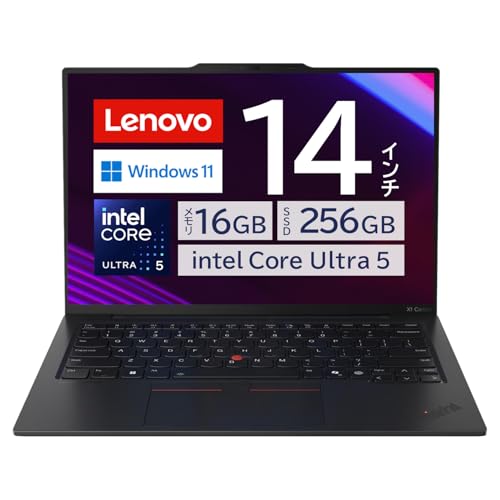
【第2位】Lenovo ThinkPad X1 Carbon Gen 13(Aura Edition)
世界標準の思考ツール:入力環境とLinux親和性
情報工学科や数理科学科の学生から絶大な支持を受けるThinkPad。
その理由は、圧倒的な入力デバイスの質にあります。
 ポチップ
ポチップ
基本スペック
| 項目 | 仕様 |
|---|---|
| プロセッサ | Intel Core Ultra Series 2(Lunar Lake) |
| メモリ | 16GB/32GB |
| ディスプレイ | 14.0型 2.8K OLED |
| 重量 | 約0.98kg |
極上の入力デバイス
ThinkPadのキーボードは、深いキーストロークと適切な反発力が特徴。
長時間タイピングしても指が疲れにくい設計です。
そして「赤ポチ」ことTrackPoint。
ホームポジションから手を離さずにカーソル操作が可能なので、コーディング中の集中が途切れません。
プログラミングの生産性を最優先するなら、これ以上の選択肢はないでしょう。
Linuxとの高い親和性
情報系学科では、Linux(Ubuntu等)環境での演習が必要になる場合があります。
ThinkPadは歴史的にLinuxのドライバサポートが充実していて、トラブルが少ない。
世界中のエンジニアに愛用されているのには、こうした理由があるんです。
Core Ultra Series 2による飛躍
2025年モデル(Gen 13)では、Intelの最新チップ「Core Ultra Series 2(Lunar Lake)」が搭載されています。
電力効率が劇的に向上し、従来モデルの弱点だったバッテリー駆動時間が大幅改善。
ACアダプタなしでの長時間キャンパス滞在が可能になりました。
接続性の課題
LANポートは非搭載。
付属のドングルまたはUSBハブが必要になります。
この点でLet’s noteに比べると、情報コンセントへの即応性は劣りますね。
ただしThunderbolt 4ポートを2基備えているので、ドッキングステーションを使った自宅環境の構築は容易です。
Lenovoの学生ストアを利用すれば40%以上の割引が適用されることもあり、コストパフォーマンスは抜群。
【第3位】Dell XPS 13(9340/9350)
ミニマリズムの極致:携帯性と美学
WindowsノートPCの中で最もスタイリッシュでコンパクトなモデル。
ただしSnapdragon版(9345)は避けることが重要です。
 ポチップ
ポチップ
基本スペック
| 項目 | 仕様 |
|---|---|
| プロセッサ | Intel Core Ultra 7 155H |
| メモリ | 16GB/32GB |
| ディスプレイ | 13.4型 FHD+/3.5K OLED |
| 重量 | 約1.19kg |
圧倒的なコンパクトさ
13.4インチの画面を持ちながら、フットプリント(底面積)は11インチクラス並み。
狭額縁設計(InfinityEdge)により、狭い講義室のデスクでも教科書やノートを広げるスペースを確保できます。
カバンの中でもかさばらないので、持ち運びのストレスが少ないんです。
高精細なディスプレイ
オプションのOLEDディスプレイは美しく、コントラスト比が高い。
図面やグラフの視認性が高いので、システムデザイン工学科など視覚的なアウトプットを重視する分野の学生に向いています。
注意点:ファンクションキーとポート
最新モデルではファンクションキーが物理キーではなく「静電容量式タッチ」に変更されています。
F7(カタカナ変換)やF5(リロード)、F10/F11(コンパイル実行)を多用するプログラミングでは、感触がないため入力ミスを誘発する恐れが。
またポートはUSB-C(Thunderbolt 4)が2つのみで、イヤホンジャックすら廃止されている場合があります。
有線LAN、USBメモリ、HDMI出力を行うには、別途「USBハブ」の常時携帯が必須。
デザインと携帯性を最優先する学生向けですが、周辺機器の管理能力が問われる玄人向けの機体とも言えます。
【第4位】HP Spectre x360 14(2025年モデル)
手書きとPCの融合:思考整理の最適解
360度回転ヒンジを備えた2-in-1コンバーチブルPC。
タブレットとしても使える柔軟性が魅力です。
 ポチップ
ポチップ
基本スペック
| 項目 | 仕様 |
|---|---|
| プロセッサ | Intel Core Ultra 5/7 |
| メモリ | 16GB/32GB |
| ディスプレイ | 14型 2.8K OLED(タッチ対応) |
| 重量 | 約1.45kg |
デジタルノートテイクの威力
理系の講義は数式、化学構造式、回路図など、キーボード入力が困難な情報であふれています。
Spectre x360は画面を折り返してタブレットモードにし、スタイラスペンで直接OneNoteなどに手書きメモを取れる。
PDF配布された資料に直接書き込みができる点は、学習効率を劇的に向上させます。
「紙のノートを減らしたい」と考える学生には最適な選択肢。
充実の機能
9MPの高画質Webカメラ、ハプティック(感圧式)タッチパッド、クアッドスピーカー。
プレミアム機能が満載されていて、オンライン授業やグループワークでの通話品質は他機種を圧倒します。
ポートの工夫
薄型でありながら、USB-Aポート(開閉式ドロップジョー)を1基搭載。
古いUSBメモリや実験機器をドングルなしで接続できる利便性があります。
ただし有線LANポートはないので、ネットワーク接続にはアダプタが必要。
重量は約1.45kgと、ランクインした機種の中では重めです。
毎日の通学には少し気合が必要ですが、iPadとPCを2台持ち歩くよりは軽いという判断もできますね。
【第5位】ASUS Zenbook S 13 OLED(UX5304)
驚異の薄型軽量:コストパフォーマンスの覇者
Let’s noteのような軽さを求めつつ、価格を抑えたい学生にとっての最強の選択肢。
それがこのZenbook S 13です。
 ポチップ
ポチップ
基本スペック
| 項目 | 仕様 |
|---|---|
| プロセッサ | Intel Core Ultra 7 |
| メモリ | 32GB |
| ストレージ | 1TB SSD |
| ディスプレイ | 13.3型 3K OLED |
| 重量 | 約1.0kg |
| 厚さ | 約1cm |
驚異的なパッケージング
厚さ約1cm、重量1kgジャストという薄型軽量ボディ。
それでいて高精細な3K OLEDパネルを搭載しています。
このスペックで他社の同等機種よりも割安な価格設定がなされていることが多いんです。
ポート構成の妙
この薄さでありながら、フルサイズのHDMI 2.1とUSB-Aポートを搭載。
Dell XPS 13がこれらを排除したのに対し、ASUSは実用性を維持している点は高評価です。
有線LANポートはないため、USB-AまたはC経由のアダプタは必要になります。
美しさと耐久性
天板にはプラズマセラミックアルミニウム素材が使用されていて、独特の手触りと耐久性を持ちます。
予算、軽さ、画面の綺麗さのバランスが良いモデル。
LANポートがない点と、薄型ゆえの高負荷時の発熱に注意すれば、4年間戦えるマシンになるでしょう。
【第6位】Fujitsu LIFEBOOK UH-X / WUシリーズ
世界最軽量への挑戦:重力からの解放
「軽さ」こそが正義であると考える学生にとって、これ以上の選択肢はありません。
 ポチップ
ポチップ
基本スペック
| 項目 | 仕様 |
|---|---|
| プロセッサ | Intel Core i5/i7(Uシリーズ) |
| 重量 | 約634g~898g |
異次元の軽さ
最軽量モデルでは600g台を実現。
これは500mlのペットボトル飲料と大差ない重さです。
リュックに入れていることを忘れるレベルで、通学の疲労を極限まで低減します。
奇跡のポート実装
この重量でありながら、有線LANポート(折りたたみ式)、HDMI、USB-A、SDカードスロットを完備。
ドングル不要の利便性と世界最軽量を両立させている点は、日本のエンジニアリングの極致と言えます。
トレードオフ
極限の軽量化のため、バッテリー容量が犠牲になっているモデルがあります。
駆動時間が短めなのは覚悟が必要。
また筐体が薄肉であるため、Let’s noteやThinkPadのような「硬い」剛性感はなく、ペコペコとした感触があります。
加圧に対する不安を感じる場合もあるでしょう。
長距離通学者向けで、バッテリー駆動時間を犠牲にしてでも軽さを取りたい場合の最有力候補です。
【第7位】Apple MacBook Pro 14インチ(M3/M4)
情報系学科の特権:UNIXベースの最適解
Macは魅力的ですが、工学部全体への推奨としては順位を下げざるを得ません。
 ポチップ
ポチップ
重要な警告
機械工学、電気電子工学等の学生は、Windows必須ソフト(CAD等)が動かないリスクがあります。
学科の要件を十分に確認してから購入してください。
基本スペック
| 項目 | 仕様 |
|---|---|
| プロセッサ | M4 / M4 Proチップ |
| ディスプレイ | 14インチ Liquid Retina XDR |
圧倒的なハードウェア品質
ディスプレイ、スピーカー、トラックパッド、バッテリー駆動時間、ビルドクオリティ。
すべてにおいてWindows機を凌駕する水準にあります。
UNIX環境
macOSはUNIXベースなので、ターミナル操作やWeb開発環境の構築が容易。
情報工学科でWeb系やアプリ開発を志す学生にとっては、Windowsよりも扱いやすい場合が多いんです。
互換性の壁
最大のネックはWindows専用ソフト(SOLIDWORKS等)がネイティブで動作しないこと。
Parallels Desktopなどの仮想化ソフトを使えばWindowsを動かせますが、追加コストがかかります。
パフォーマンスもネイティブには劣る。
また授業で配布されるツールや手順書がWindows前提である場合、自分で読み替えるスキルが求められます。
「自分のやりたいこと」と「学科の要件」を完全に把握している学生向け。
情報系以外での安易な選択は推奨しません。
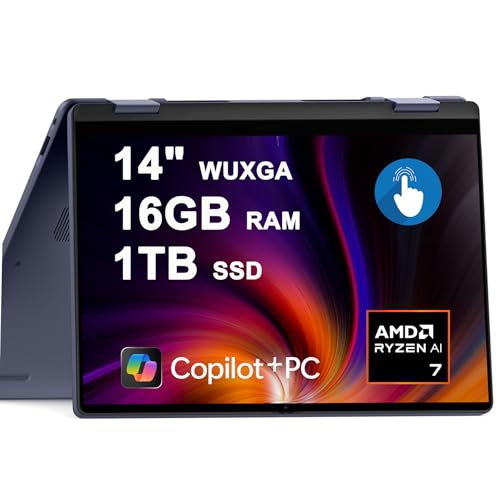
【第8位】Dell Inspiron 14 Plus / Latitude 7000シリーズ
実利主義の選択:コスパと拡張性
XPSシリーズほどの高級感や軽量性はないですが、堅実な性能を安価に提供します。
 ポチップ
ポチップ
基本スペック
| 項目 | 仕様 |
|---|---|
| プロセッサ | Intel Core Ultra Hシリーズ |
| メモリ | 16GB |
| グラフィックス | NVIDIA RTX(オプション) |
コストパフォーマンス
XPSやLet’s noteよりも大幅に安く、同等以上のCPUスペック(Hシリーズ等の高性能版)を入手できる場合があります。
拡張性と冷却
筐体に余裕があるため、冷却性能が比較的高い。
高負荷な処理でも性能低下(サーマルスロットリング)が起きにくいんです。
重量
1.5kg~1.6kg程度となることが多く、毎日の持ち運びにはやや重め。
予算を抑えつつ、性能(特にCPUパワー)を確保したい学生向けです。
重さは体力でカバーするスタイル。
【第9位】MouseComputer DAIV / G-Tune(14インチモデル)
国産GPUパワー:3D処理とAI開発
理工学部生の中には、授業以上に高度な3D CAD、VR開発、ローカルでのAIモデル学習を行いたいと考える層がいます。
そんなパワーユーザー向けがこのモデル。
 ポチップ
ポチップ
基本スペック
| 項目 | 仕様 |
|---|---|
| プロセッサ | Intel Core i7 |
| グラフィックス | NVIDIA GeForce RTX 4050/4060 Laptop |
ディスクリートGPU(dGPU)の搭載
これまでの推奨機種の多くはCPU内蔵グラフィックス。
でもマウスコンピューターのこれらのモデルはNVIDIA GeForce RTXシリーズを搭載しています。
3Dレンダリング速度やAIの推論速度が劇的に向上するんです。
国内サポート
日本のメーカーで、サポート体制が整っています。
またBTO(受注生産)でメモリやストレージを安価に増設できる。
弱点
バッテリー駆動時間は短く、巨大なACアダプタの持ち運びが必須。
ファンの音も大きい。
モバイルノートというよりは「運べるデスクトップ」に近い感覚です。
特定の目的(3D、AI、映像制作)を持つパワーユーザー向け。
一般的なレポート作成用途にはオーバースペックかつ重すぎます。
接続性・ネットワーク適合度比較表
矢上キャンパスの情報コンセント(有線LAN)への対応度を比較すると、こうなります。
| 順位 | 機種名 | LANポート | HDMI | 推奨接続方式 | 矢上インフラ適合度 |
|---|---|---|---|---|---|
| 1位 | Let’s note SR | あり(内蔵) | あり | 直挿し | S(最適) |
| 2位 | ThinkPad X1 Carbon | なし | あり | USB-Cハブ/ドングル | A(良好) |
| 3位 | Dell XPS 13 | なし | なし | USB-Cハブ(必須) | B(要管理) |
| 4位 | HP Spectre x360 | なし | なし※ | USB-Cハブ | B(要管理) |
| 5位 | Zenbook S 13 | なし | あり | USB-A/C変換アダプタ | A-(比較的良好) |
| 7位 | LIFEBOOK UH | あり(内蔵) | あり | 直挿し | S(最適) |
※Spectre x360はモデルによりポート構成が異なりますが、LANポートは非搭載です。
プロセッサアーキテクチャの選び方
2026年のPC市場における最大の落とし穴は、CPUのアーキテクチャ選択にあります。
| CPUブランド | アーキテクチャ | 互換性リスク(工学ソフト) | 慶應理工での推奨度 | 備考 |
|---|---|---|---|---|
| Intel Core Ultra(Series 1/2) | x86_64 | なし(安全) | ◎ 推奨 | すべての授業・ソフトに対応可能 |
| AMD Ryzen 8000/AI 300 | x86_64 | ほぼなし | ○ 推奨 | Intelと同等に扱える |
| Qualcomm Snapdragon X Elite | ARM64 | 高(危険) | △ 非推奨 | SOLIDWORKSで動作保証外。ドライバ問題多発の恐れ |
| Apple M3 / M4 | ARM64 | 中(要確認) | △ 条件付き | 情報系以外はWindows環境構築に苦労する可能性大 |
SOLIDWORKSなどの3D CADソフトは、システム要件として明示的にx86プロセッサを要求しています。
ARM版Windows上での動作は保証されていないか、パフォーマンスに深刻な制限がある場合が多いんです。
エミュレーション技術(Prism)は進化していますが、グラフィックスドライバレベルでの互換性が求められるCADや、低レイヤーのドライバを扱う実験では、Intel Core UltraまたはAMD Ryzenプロセッサを選択することが現時点での「安全解」。
特に機械工学科、電気電子工学科の学生は、x86プロセッサ搭載機を強く推奨します。
スペック選びの核心:何を重視すべきか
メモリ(RAM)は最重要項目
16GBは最低ライン、32GBが推奨標準
この一文が、本記事で最も伝えたいポイントです。
Windows 11とTeams、ブラウザ、セキュリティソフトを常駐させるだけで、8GBではスワップ(仮想メモリへの退避)が発生します。
動作が緩慢になり、作業効率が著しく低下するわけです。
MATLABでの大規模計算、Dockerコンテナの利用、WSL2によるLinux環境の構築など、理系学生のPC利用はメモリを大量に消費します。
特に仮想環境を使う場合、ホストOSとゲストOSでメモリを分け合うため、実質的な利用可能領域は半分になります。
多くのノートPCは、購入後のメモリ増設ができないオンボード方式を採用しています。
「数万円をケチって16GBを買い、2年後に買い替える」よりも、「初期投資で32GBを選び、4〜6年使い続ける」方が経済的にも合理的です。
| メモリ容量 | 用途適性 | 推奨度 |
|---|---|---|
| 8GB | 文章作成・ブラウジング程度 | 理工学部では不足 |
| 16GB | 基本的な演習・プログラミング | 最低ライン |
| 32GB | MATLAB・CAD・仮想環境 | 推奨標準 |
| 64GB | 大規模シミュレーション・研究用 | 余裕があればベスト |
プロセッサ(CPU)の選び方
Intel Core Ultra 5/7、またはAMD Ryzen 5/7シリーズの最新世代を選びましょう。
NPUを搭載したモデル(TOPS値40以上)であれば、将来的なAI活用にも対応できます。
具体的には、Intel Core Ultra Series 2以降、AMD Ryzen AI 300シリーズ以降が該当します。
コア数は6コア以上あれば十分ですが、マルチスレッド性能が高いほど、複数のアプリを同時に動かした際の快適さが向上します。
ストレージは512GB以上、できれば1TB
OSと基本アプリで約100GB、MATLAB・Visual Studio・Adobe CCなどの大型ソフトで約200GB。
ここにiPhoneのバックアップ、写真・動画、研究データが加わると、512GBでは卒業までに容量不足に陥るリスクが高いです。
1TBあれば、余裕を持って運用できるでしょう。
速度については、PCIe Gen4 NVMe SSDが標準的なので、特に気にする必要はありません。
大容量データの読み書きが多いシミュレーション用途では、この速度がストレス軽減に貢献します。
グラフィックス(GPU)の必要性は学科次第
内蔵GPU(iGPU)で十分な場合
情報工学科、数理科学科、応用化学科など、プログラミングや数値計算が中心の学科であれば、最新のCPU内蔵グラフィックス(Intel Arc Graphics、AMD Radeon 780M/890Mなど)で問題ありません。
軽量で、バッテリー持ちも良好です。
外部GPU(dGPU)が推奨される場合
機械工学科、システムデザイン工学科、建築系分野を志向する学生は、NVIDIA GeForce RTX 4050/5050 Laptop GPUクラスのdGPUがあると心強いです。
ArcGIS Proの3Dデータ可視化や、SolidWorksなどの3D CADソフトは、GPU性能が操作のレスポンスに直結します。
ただし、dGPU搭載機は重量が増え、バッテリー消費も大きくなるトレードオフがあります。
自分が進む学科と、キャンパスでの移動頻度を天秤にかけて判断してください。
ディスプレイの選び方
サイズと解像度
13〜14インチがモバイル利用の最適解です。
解像度はフルHD(1920×1080)以上が必須。
できれば縦方向の情報量が多い16:10のアスペクト比(1920×1200など)を選ぶと、コード記述や文書作成の効率が上がります。
パネルの品質
長時間の学習による眼精疲労を防ぐため、フリッカーフリー技術やブルーライト低減機能を備えた、非光沢(ノングレア)IPS液晶が推奨されます。
有機EL(OLED)は発色が美しいですが、UI部分の長時間表示による焼き付きリスクや消費電力を考えると、学業用途ではIPSが無難でしょう。
WindowsとMac、どちらを選ぶべきか
Windowsの圧倒的優位性
理工学部のエコシステムは、Windowsを中心に回っています。
KICが提供するソフトウェア、授業で使用されるツール、研究室の設備、これらはすべてWindows環境を前提に設計されているのです。
特に機械工学、システムデザイン工学、物理情報工学など、「モノづくり」に近い分野では、制御ソフトやCADの互換性からWindowsが必須となる場面が多々あります。
トラブルが発生した際、教員やTA(ティーチングアシスタント)から即座にサポートを受けられるのも大きなメリットです。
適合率:95%以上
迷ったらWindowsを選んでおけば、まず間違いありません。
macOSの立ち位置とリスク
Macは、情報工学科や数理科学科など、UNIXベースの開発環境を好む分野では強力なツールとなります。
ハードウェアの品質、トラックパッドの操作性、バッテリー持ちは、Windows機を凌駕する場合が多いですね。
ただし、重大なリスクがあります
ArcGIS ProやSolidWorksなど、macOS版が存在しない必須ソフトウェアが複数あるのです。
これらを利用するには、Parallels Desktopなどの仮想化ソフト上でWindowsを動かす必要がありますが、Apple Silicon(Arm)上でのWindows動作には制約があり、完全な互換性は保証されません。
仮想化環境の構築と維持には、高いITスキルと追加コストも必要です。
適合率:条件付きで50〜80%
「なぜMacが必要なのか」を論理的に説明できない限り、Windowsを選ぶ方が賢明でしょう。
ファッション感覚でMacを選ぶと、演習のたびに互換性問題に直面し、本質的な学習時間を削がれることになりかねません。
学科別の推奨スペック一覧
学科ごとのカリキュラム特性に基づき、推奨される構成を整理しました。
| 学科群 | 推奨OS | CPU | メモリ | GPU | ストレージ | 特記事項 |
|---|---|---|---|---|---|---|
| 機械工学科 システムデザイン工学科 | Windows 11 | Core Ultra 7 Ryzen 7 | 32GB | dGPU推奨 (RTX 4050等) | 1TB | 3D CAD、CAE解析の負荷が高い。グラフィック性能と冷却性能重視。Macは避けるべき |
| 電子工学科 物理情報工学科 | Windows 11 | Core Ultra 5/7 Ryzen 5/7 | 16GB以上 (32GB推奨) | iGPU または エントリーdGPU | 512GB以上 | 回路シミュレータ、制御工学演習。Windows専用の実験機器接続が多い |
| 応用化学科 物理学科 数理科学科 | Windows 11 | Core Ultra 5 Ryzen 5 | 16GB以上 | 最新iGPU (Arc/Radeon) | 512GB以上 | MATLAB、化学構造式描画、TeXによる論文作成。モバイル性能重視で可 |
| 管理工学科 | Windows 11 | Core Ultra 5/7 | 16GB以上 (32GB推奨) | 最新iGPU | 512GB以上 | 統計解析、最適化計算、プログラミング。大量のデータを扱うためメモリ重視 |
| 情報工学科 | Windows or Mac | Core Ultra 7 M3/M4 Pro | 32GB | iGPU または dGPU | 1TB | 開発環境(IDE, Docker, VM)でメモリを大量消費。UNIX親和性からMacも有力な選択肢 |
建築系分野(システムデザイン工学の一部等)に進む可能性がある場合、ArcGIS ProやBIMソフトへの対応のため、機械工学系と同様にdGPU搭載Windows機を強く推奨します。
生協パソコンvs量販店・メーカー直販
PC購入のルートは大きく2つあります。
慶應義塾生協が提案するモデルと、家電量販店やメーカー直販で購入するモデルです。
生協パソコンのメリット
一見すると割高に感じられる生協パソコンですが、価格差には以下のサービスが含まれています。
4年間の動産保証
通常のメーカー保証(1年・自然故障のみ)とは異なり、落下、水濡れ、盗難などの過失による事故もカバーする保険が付帯しています。
混雑した日吉キャンパスや満員電車での移動では、物理的破損のリスクが極めて高いです。
4年間安心して持ち運べるという心理的安全性は、学業への集中に直結します。
学内サポートと代替機
故障時にキャンパス内のカウンターで修理受付ができ、修理期間中に代替機を借りられるサービスは、レポート提出期限直前にPCが壊れた際の救命胴衣となります。
量販店で購入した場合、修理期間中はPC無しでの生活を余儀なくされるか、自力で代替機を用意する必要があるわけです。
講習会との連動
生協購入者限定の「パソコンスキルアップ講座」などのサポートが提供される場合があります。
PCに不安がある方には、心強いサービスでしょう。
メーカー直販・量販店のメリット
コストパフォーマンス
同等のスペックであれば、メーカー直販(Lenovo、Dell、HP等)の方が安価に購入できる場合が多いです。
カスタマイズ性
英語配列キーボード(USキーボード)を選択したい、メモリを64GB積みたい、といった細かな要望に応えられるのは、メーカー直販(CTO:Built to Order)の強みです。
どちらを選ぶべきか
| 選択基準 | 推奨ルート | 理由 |
|---|---|---|
| ハードウェア初心者・不安がある | 生協モデル | 4年間の安心とサポートをお金で買う判断は、リスク管理として正しい |
| ハードウェアに精通している | メーカー直販+拡張保証 | 3〜4年の拡張保証(アクシデントダメージプロテクション等)を追加し、推奨スペックを満たすモデルを自由に構成できる |
保証をケチることだけは、避けましょう。
PCは4年間の学生生活を支える重要なインフラです。
キャンパスライフとPCの関係

日吉キャンパス(1・2年次):機動性重視
日吉キャンパスは広大で、一般教養科目や語学科目の教室移動、銀杏並木を通っての通学など、移動距離が長いです。
空き時間にメディアセンター(図書館)や食堂で課題をこなすスタイルが一般的ですね。
この時期に求められるのは、**「軽さ(1.3kg以下)」と「バッテリー駆動時間(実働8時間以上)」**です。
ACアダプタを持ち歩かなくて済むよう、省電力性能に優れたモデルが有利になります。
USB PD(Power Delivery)対応の小型充電器を活用し、荷物を軽量化する工夫も必要でしょう。
矢上キャンパス(3・4年次・大学院):演算力重視
矢上キャンパスは日吉の裏手に位置する丘の上にあり、理系の本拠地となります。
研究室に配属されると、自身のデスクを与えられる場合もありますが、個人のPCで実験データを取りまとめたり、論文を執筆したりする時間は圧倒的に増えます。
ここでは「画面の広さ」や「処理能力」が重要になってきます。
モバイルノートPCに外付けの大型モニター(24〜27インチ)を接続し、デュアルディスプレイ環境を構築することで、生産性を飛躍的に向上させることができるでしょう。
拡張性の高いインターフェース(Thunderbolt 4 / USB4ドック対応)を持つPCが望ましいです。
長期的視点:大学院進学を見据えた戦略
6年間の運用を考える
理工学部生の多くは大学院(修士課程)へ進学します。
学部4年+修士2年の計6年間を見据えた場合、入学時に購入したPCは、修士1年の段階で5年目を迎えることになります。
バッテリーの劣化やスペックの陳腐化を考慮すると、以下の2つの戦略が考えられます。
戦略1:学部4年で一度買い換える
入学時は「ミドルハイ(Core Ultra 5/7、32GB)」を購入し、研究内容が具体化する学部4年または修士1年のタイミングで、その時の最新かつ研究テーマに最適なマシン(GPU特化型やモバイルワークステーション)に買い替える。
戦略2:最初からハイエンド機を買い、メンテナンスで延命
最初から余裕あるスペックのマシンを購入し、途中でバッテリー交換等のメンテナンスを入れて6年持たせる。
技術の進歩速度(特にAI分野)を考えると、戦略1の方がコストパフォーマンスと満足度が高いと考えられます。
英語環境への適応
大学院(IGP: International Graduate Program)や交換留学プログラムでは、英語でのシラバス、英語での講義、英語での論文執筆が基本となります。
PCのOS言語設定を英語に切り替えて利用することや、英語配列キーボードを利用することは、グローバルなエンジニアリング環境に慣れるための有効な手段です。
海外の大学ではBYODが完全に定着しており、PCトラブルを自力で解決できる能力(IT自律性)は、語学力と同様に重要なサバイバルスキルと見なされます。
購入前に揃えておきたい周辺機器
PC本体以外に、予算に組み込んでおくべき周辺機器をリストアップします。
| アイテム | 推奨仕様 | 用途 |
|---|---|---|
| USB PD急速充電器 | 65W以上・GaN採用 | 純正アダプタは重い。AnkerやCIOなどの小型充電器を通学用に |
| プライバシーフィルター | PC画面サイズに合わせて | 図書館やカフェでの作業時に画面への視線を遮断。情報セキュリティの観点から必須級 |
| ポータブルSSD | 1TB〜2TB | PCの全データバックアップ用。クラウドだけに頼るのは危険 |
| ノイズキャンセリングヘッドホン | Bluetooth接続 | オンライン授業や、騒がしい場所での集中用 |
| マウス | Bluetooth静音タイプ | CAD操作や長時間作業にはトラックパッドよりマウスが効率的 |
これらの周辺機器は、PC本体と同時に揃えておくと、入学直後からスムーズに学習を始められます。
まとめ:未来への投資としてのPC選び
2026年度に慶應義塾大学理工学部の門を叩く皆さんにとって、PCはスマートフォン以上に身体の一部となるデバイスです。
重要ポイントの再確認
- メモリは32GBを強く推奨:16GBは最低ラインだが、将来的にボトルネックになる可能性が高い
- OSはWindowsが安全牌:理工学部のエコシステムはWindows中心。Macは情報系など特定分野以外はリスクあり
- 学科に応じたGPU選択:機械・建築系はdGPU推奨、情報・化学系は最新iGPUで十分
- 保証は必須:生協でも直販でも、4年間の手厚い保証を付けること
- 長期的視点を持つ:学部4年で買い替えるか、6年使い続けるか、戦略を立てて選ぶ
KICによるソフトウェアライセンスの充実、ArcGIS Proへの移行、MATLABの活用、そしてSFCから波及する強力なBYOD文化。
「妥協のないメモリ容量(32GB)、信頼できるプロセッサ(最新x86)、そして4年間を走り抜けるための堅牢な保証」
この3点を満たすPCを選択することで、皆さんはハードウェアの制約に縛られることなく、無限の知的好奇心を追求し、世界をリードする研究成果を生み出すことができるでしょう。
PCへの投資は、皆さん自身の未来への投資です。
慶應義塾大学理工学部から公式に配布される「入学手続要項」や「KIC利用案内」も必ず確認し、最新の情報に基づいて最終判断を行ってください。
最後までご覧いただき、ありがとうございます。