WordPress で自作プラグインや自作テーマを開発していると、GitHub の更新をそのまま WordPress に反映したいというニーズは非常に強いです。しかし、多くの開発者が次のような悩みに直面します。
- 非公開リポジトリだと自動更新が有料サービスばかり
- GitHub Actions と SSH を使った自前デプロイは面倒
- 手動アップロードが毎回の手間になり生産性を落とす
実はこれらの問題、完全無料で、しかも数クリックで解決できる方法があります。
それが、テクノフィアが開発した 「Push from GitHub」 という WordPress 管理系プラグインです。
本記事では、開発者の更新作業を劇的に削減するための最も効率的な方法を、わかりやすく解説します。

本ツールは WordPressプラグインだけでなく、テーマにも完全対応 しており、GitHubと連携することで更新作業をフル自動化できます。以下では、両方に共通する設定手順と、バックアップ・ロールバック・ログ管理まで体系的に解説します。
GitHub で WordPress プラグイン・テーマを管理する時に起こる問題点
GitHub をバージョン管理に使う開発者は多いですが、WordPress 官方のアップデート機能とは直接連携していないため、次のような課題が生まれます。
1. 手動アップロードが面倒
例えば、プラグインの更新をする時には、
→ zip を作成
→ WordPress にログイン
→ プラグインを削除
→ 新しい zip をアップロード
という流れが毎回必要になりますよね。
自動更新サービスは「非公開リポジトリ」がほぼ有料
GitHub Updater や外部の WP 自動デプロイサービスの多くは、
- public リポジトリのみ無料
- private リポジトリは有料プラン
という形で提供されています。
ロールバック(復元)機能なし
更新後に不具合が起きても、以前のバージョンに戻せないプラグインが多い。
こういった開発の“手間”を減らすために作られたのが Push from GitHub です。
Push from GitHub なら「非公開リポジトリも完全無料」で自動更新
このプラグインの最大の特徴は “非公開リポジトリでも完全無料で使える” こと。
なぜ無料なのか?
- サーバー側コストがほぼ不要(WordPress 内部で完結)
- GitHub API の利用に追加費用がかからない
- テクノフィアによる個人開発で間接費がゼロ
→ 課金の必要がないため完全無料提供が可能
通常の同等サービスは月額 10〜30ドル が相場なので、それを無料で使えるのは非常に大きなメリットです。
他サービスとの比較(無料・有料含む)
| サービス名 | 無料範囲 | private repo 対応 | バックアップ | ロールバック | 価格 |
|---|---|---|---|---|---|
| GitHub Updater | 公開のみ | ❌ 有料 | △ | △ | 月$19〜 |
| WP Pusher | 公開のみ | ❌ 有料 | ❌ | ❌ | 年$99〜 |
| DeployHQ / Buddy | なし | あり | なし | なし | 月$20〜 |
| Push from GitHub | 完全無料 | ◎ 完全対応 | ◎ | ◎ | 無料 |
private repo 対応・バックアップ対応・無料提供という条件を満たすのは実質 Push from GitHub だけです。
Push from GitHub が解決すること
1. GitHub の更新を WordPress へワンクリック反映
ブランチやタグを選んで「更新」するだけ。
2. 非公開リポジトリを Personal Access Token で安全に認証
公開/非公開のどちらも完全対応。
3. バックアップ&ロールバック機能
更新のたびに zip バックアップを自動生成。
不具合が起きても 一瞬で元のバージョンに戻せる。
4. 無料で使える
他サービスで課金対象となる「private repo」の自動更新を、無料で実現。
5. 制作会社・個人開発者の両方に最適
- 複数サイトを運用する制作会社
- 複数プラグインを開発する個人
- SaaS や業務システムの WP プラグインを GitHub 管理している企業
あらゆるケースに適応。
「Push from GitHub」プラグインのインストール方法
ステップ 1: リポジトリをZIPファイルでダウンロードする

- 上記GitHubリポジトリのページを開きます。
- 画面右側にある緑色の
<> Codeボタンをクリックします。 - 表示されたドロップダウンメニューの一番下にある
Download ZIPをクリックします。 - ダウンロードされたZIPファイルを解凍すると、リポジトリ内の全ファイルが取得できます。
ステップ 2: WordPressの管理画面でアップロードする
ダウンロードしたZIPファイルを、WordPressの管理画面からアップロードしてインストールします。
- ご自身のWordPressサイトの管理画面(ダッシュボード)にログインします。
- 左側のメニューから
プラグイン->新規追加を選択します。 - 画面上部にある
プラグインのアップロードボタンをクリックします。 ファイルを選択ボタンをクリックし、ステップ1でダウンロードしたZIPファイル(例:Push-from-GitHub-main.zip)を選択します。今すぐインストールボタンをクリックします。
ステップ 3: プラグインを有効化する
インストールが完了したら、そのプラグインを有効化します。
インストール済みプラグイン の一覧に「Push-from-GitHub」が表示され、状態が「有効」になっていれば完了です。
インストール成功のメッセージが表示されたら、すぐに表示される プラグインを有効化 リンクをクリックします。
「Push from GitHub」プラグインの使い方
プラグイン / テーマをすでにGitHubリポジトリにアップロードしている場合
WordPressの左メニューに追加される PFG セクションから設定開始できます。
1. GitHub設定で対象(プラグイン/テーマ)を登録
まずは GitHub リポジトリと WordPress の対象(プラグイン or テーマ)を紐付けます。
操作手順
PFG → GitHub設定 → 追加

WordPressの管理画面左側に「PFG」が表示されるので、そこから、GitHub設定から追加を押してください。
入力項目
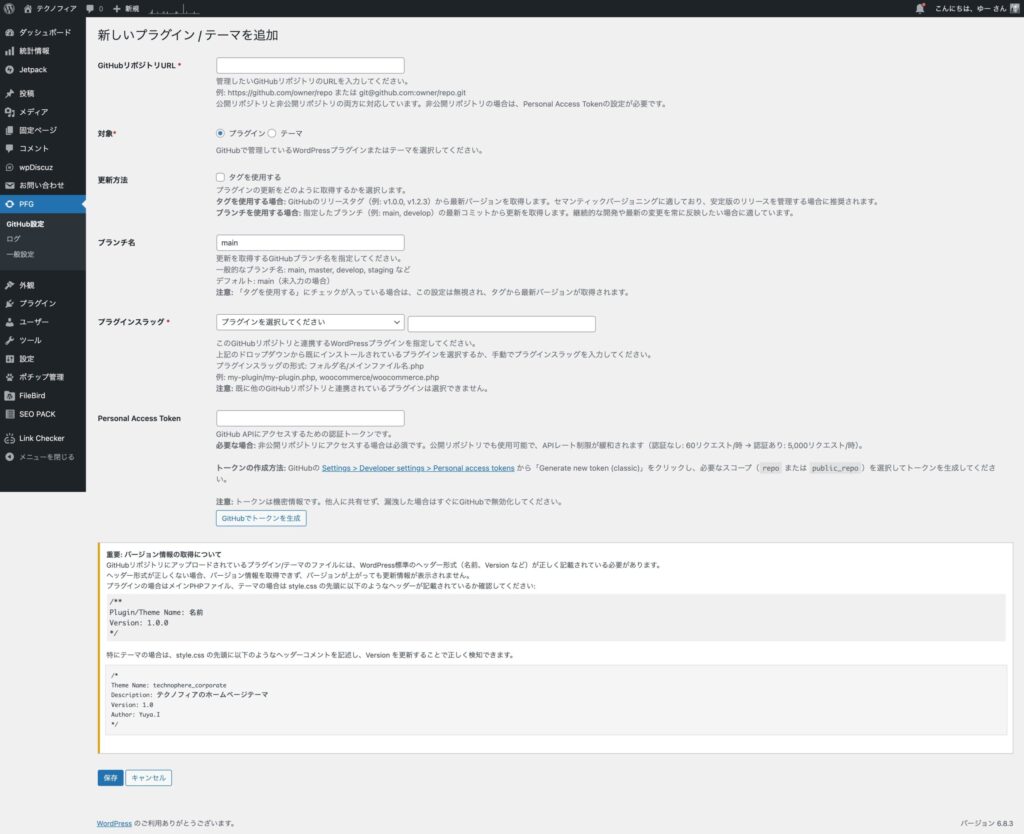
順番に入力していきます。
- リポジトリURL
- 対象(プラグイン / テーマ)
- 更新方法(タグ更新 / ブランチ更新)
- タグ更新:安定版更新を維持したい場合に最適
- ブランチ更新:最新コミットへ追従したい場合に便利
- ブランチ名
- スラッグ(プラグインフォルダ名 or テーマフォルダ名)
- 非公開リポジトリの場合は GitHub PAT(Personal Access Token)
※プラグインでもテーマでも、WordPressのフォルダ名とスラッグが一致している必要があります。
リポジトリURLは、通常のURLバーをコピーするだけでOKです。
非公開リポジトリの場合は、GitHubのアクセストークンが必要です。
2. 更新チェック & 更新反映
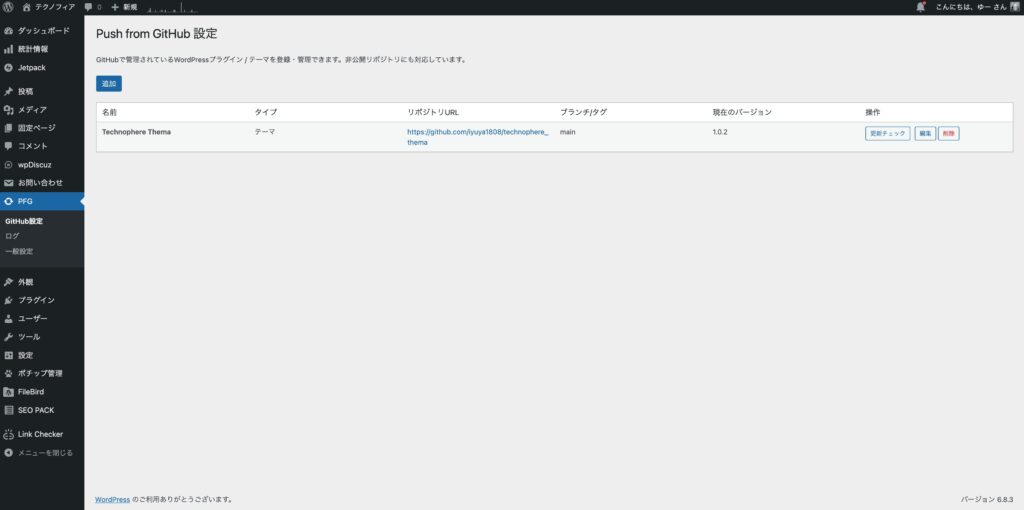
登録後、管理画面で更新状況を即時確認できます。
操作
PFG → Push from GitHub 設定
更新がある場合は 「更新」 をクリックするだけで、
- 自動バックアップ
- ZIPダウンロード & 差し替え
が実行されます。
バックアップ仕様(プラグイン・テーマ共通)
各プロジェクトごとに最大5件まで保持されます。
古い順に自動削除されるので、容量圧迫の心配は必要ありません。
3. ロールバック(旧バージョンへ戻す)
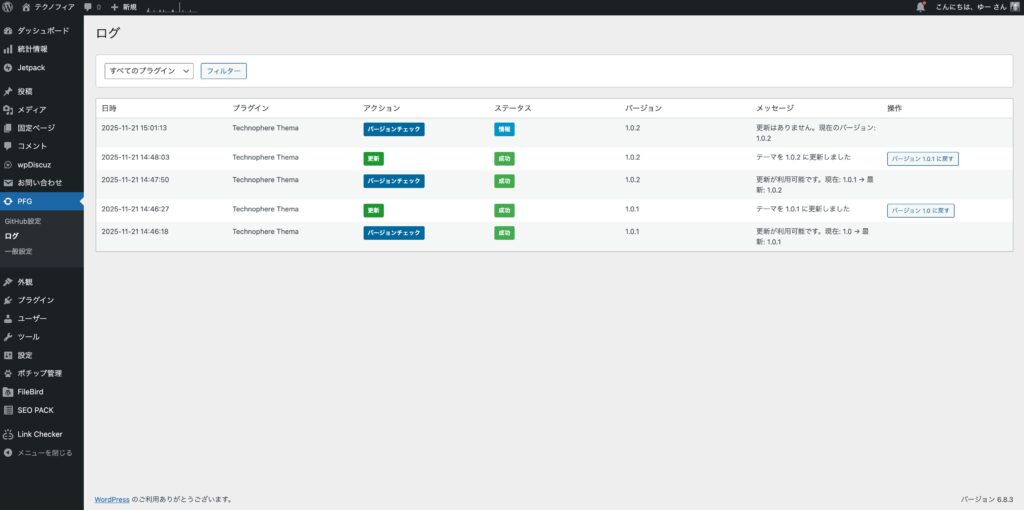
プラグイン・テーマどちらでも、不具合時はすぐに前のバージョンに戻せます。
操作手順
PFG → ログ
成功ログに表示される 「バージョン〇〇に戻す」 を押すだけで即時復元。
ZIP展開や権限エラーなどの詳細はログで確認できます。
4. ログ管理
プラグイン/テーマを問わず、更新履歴・エラー情報を統合的に管理できます。
特徴
- プロジェクト(プラグイン/テーマ)単位でフィルタ可能
- ページネーション対応
- WordPress管理画面への通知
5. 一般設定
基本動作設定は以下の通りです。
設定項目
- 言語切替(ja/en)
- プラグイン情報
プラグイン / テーマをまだGitHubリポジトリにアップロードしていない場合
1. 事前準備
まず、以下を確認しておきましょう。
プラグイン or テーマフォルダの場所を把握します。Local by Flywheelなどを使用している場合、テーマは以下のようなパスに配置されています。/Users/yuya/Local Sites/サイト名/app/public/wp-content/themes/テーマフォルダ
また、ターミナルで git --version を実行し、Gitがインストールされていることを確認してください。
2. リポジトリを新規作成

GitHub上で新しいリポジトリを作成します。
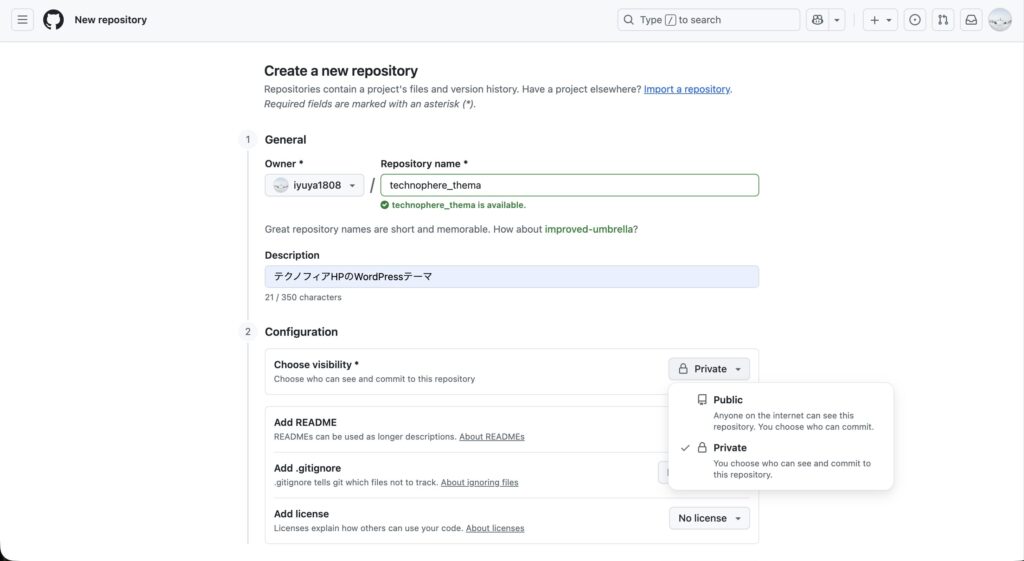
リポジトリ名は technophere_thema など、テーマ名がわかりやすいものにしましょう。公開範囲(Public/Private)はプロジェクトに応じて選択してください。
3. 作業ディレクトリへの移動
まず、GitHubにアップロードしたいプロジェクトのディレクトリ(フォルダ)に移動します。
cd /path/to/your/project
4. Gitリポジトリの初期化
移動したディレクトリをGitでバージョン管理するためのリポジトリとして初期化します。git init
git branch -M main
5. GitHubリポジトリを登録(リモート設定)
ローカルリポジトリが、ファイルをどこに送ればよいか(GitHubのどの場所か)を指定します。
git remote add origin https://github.com/[ユーザー名]/[リポジトリ名].git
リポジトリURLは、通常のURLバーをコピーするだけでOKです。
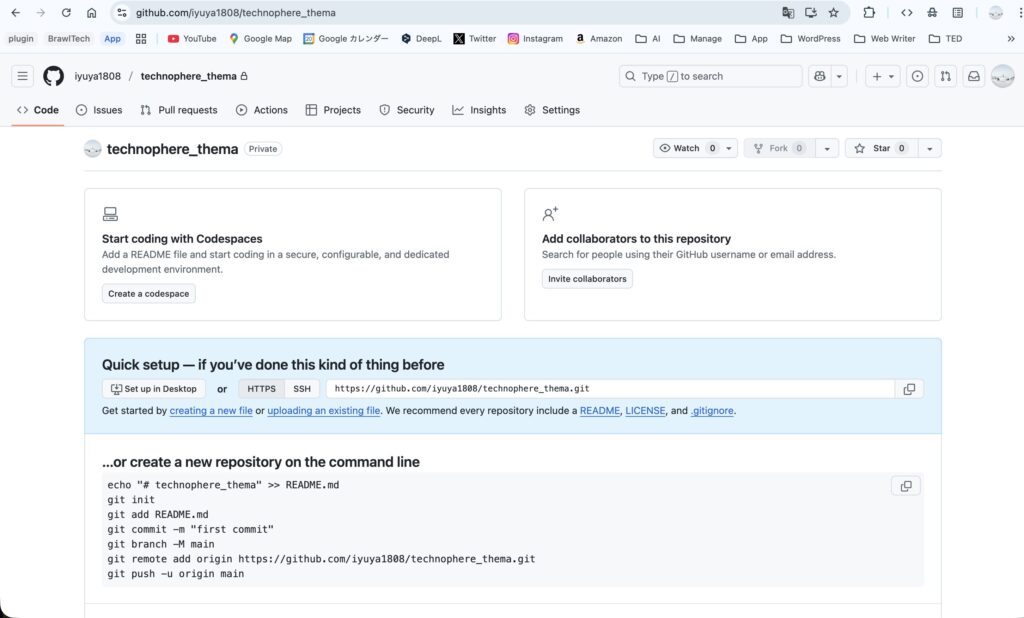
既存のリモートを差し替えたい場合は、
git remote set-url origin [新しいURL]
としてください。
6. ファイルのステージング
プロジェクト内のファイルをコミットの対象として指定(ステージング)します。
git add .
7. 初回コミットを作成
ステージングしたファイルに対して、どのような変更を行ったかの履歴(コミット)を作成します。
git commit -m "Initial commit"
8. GitHubへプッシュ(ファイルの送信)
ローカルで作成したコミット履歴を、紐づけたGitHubのリモートリポジトリへ送信します。
git push -u origin main
初回プッシュ時は、GitHubの認証情報(個人アクセストークンや SSH キー)を使ってログインが求められることがあります。
画面の指示に従って認証を完了させてください。
GitHub PAT(Personal Access Token)設定ガイド
非公開リポジトリの更新を扱う場合はPATが必須です。
手順GitHub Settings → Developer settings → Personal access tokens
スコープ
- 非公開リポジトリ →
repo - 公開のみ →
public_repo
漏洩した際は速やかに無効化し、新トークンを再設定してください。
バックアップ・ログ保存仕様(テーマにも対応)
プラグインでもテーマでも、完全バックアップに対応しています。
- バックアップ保存先
wp-content/uploads/github-push-backups/ - ログテーブル
wp_github_push_logs - 復元方式
ログ画面から希望バージョンを選択してロールバック可能
まとめ:WordPress × GitHub を無料で完全自動化したいならこれ一択
- GitHub で管理している WordPress プラグイン / テーマを簡単に更新したい
- private repo を使っている
- 外部サービスの課金は避けたい
- バックアップやロールバックが必要
- WordPress で効率的に開発を進めたい
こうしたニーズを 完全無料で満たせるツールは Push from GitHub しかありません。
↓ 公式紹介ページはこちら