K-LMSの課題を見逃さないコツは、全科目の課題を一度に見る時間を決めることと、締切を1か所に集めることです。
科目ごとに課題が散らばっていると、期限が過ぎてから気づくことがあります。
この記事では、見逃しが起きる理由と、今日からできる管理の習慣を整理します。
管理の手段の1つとして、慶應生向けアプリKPassの課題チェックも紹介します。
K-LMSの課題を見逃す原因は何か
原因の多くは、課題の置き場が科目ごとに分かれていることと、締切を見る習慣がないことです。
課題が科目ごとに散らばっている
課題は授業ごとのページに載るため、全科目の締切を並べて見る機会が自然には生まれません。
履修科目が多い学期ほど、どの課題がいつまでか把握しにくくなります。
締切が来たあとに気づく
課題が出たことや、締切が近いことに気づかないまま、期限が過ぎてしまうことがあります。
提出したつもりで出せていない
提出ボタンを押す前に画面を閉じていた、というミスも起きます。
提出できたかどうかは、提出後にK-LMSの画面で確かめるのが確実です。
課題の見逃しを防ぐ基本の3つの習慣
見逃しを減らすには、見る時間を決める、締切を1か所に集める、提出したらすぐ済みにする、の3つが効きます。
習慣1 週に決まった時間に、全科目の課題を一度に見る
たとえば日曜の夜や月曜の朝など、曜日と時間を固定します。
その時間に、履修している科目の課題を順に見直します。
習慣2 締切を1か所に集める
カレンダーか、やることリスト(TODO)のどちらか1つに、締切を写します。
置き場を増やさないことが大切です。
習慣3 提出したらその場で済みにする
提出した直後にK-LMSで提出済みの表示を確かめます。
自分の管理表でも、その場で済みにします。
自分のメモやアプリの表示は、あくまで補助です。
最終的な提出状況は、必ずK-LMSの画面で確かめてください。
課題の管理方法を比べると、どれを選べばいいか

自分の履修数と、細かい作業が苦にならないかで選ぶのがよいです。
ここでは、よくある4つの方法を比べます。
| 方法 | 向いている人 | 弱い点 |
|---|---|---|
| K-LMSの画面だけで見る | 履修数が少ない人 | 科目ごとに開く必要があり、全体を見渡しにくい |
| カレンダーに自分で写す | 写す作業が苦にならない人 | 写し忘れや、写し間違いが起きる |
| 紙やメモに書く | 手で書くと覚えやすい人 | 提出したあとの更新を忘れやすい |
| 課題を一覧にまとめるアプリ | 履修数が多く、全体を一度に見たい人 | アプリへの取り込み操作が要る |
K-LMSだけで管理する場合
追加の道具が要らないのが利点です。
一方で、全科目の締切を1画面で比べることはできません。
カレンダーやメモに自分で写す場合
自分に合う形で締切を置けます。
写す手間がかかるので、課題が出るたびに続ける必要があります。
一覧にまとめるアプリを使う場合
K-LMSの課題を一覧にして、提出済みかどうかで分けて見られます。
次の章で、その1つであるKPassを説明します。
KPassの課題チェックでできること
KPassは、慶應生向けの時間割・TODO・カレンダー・出席管理アプリです。
iPhoneとAndroidで使えます。
課題チェック、TODO、課題ウィジェットは無料です。
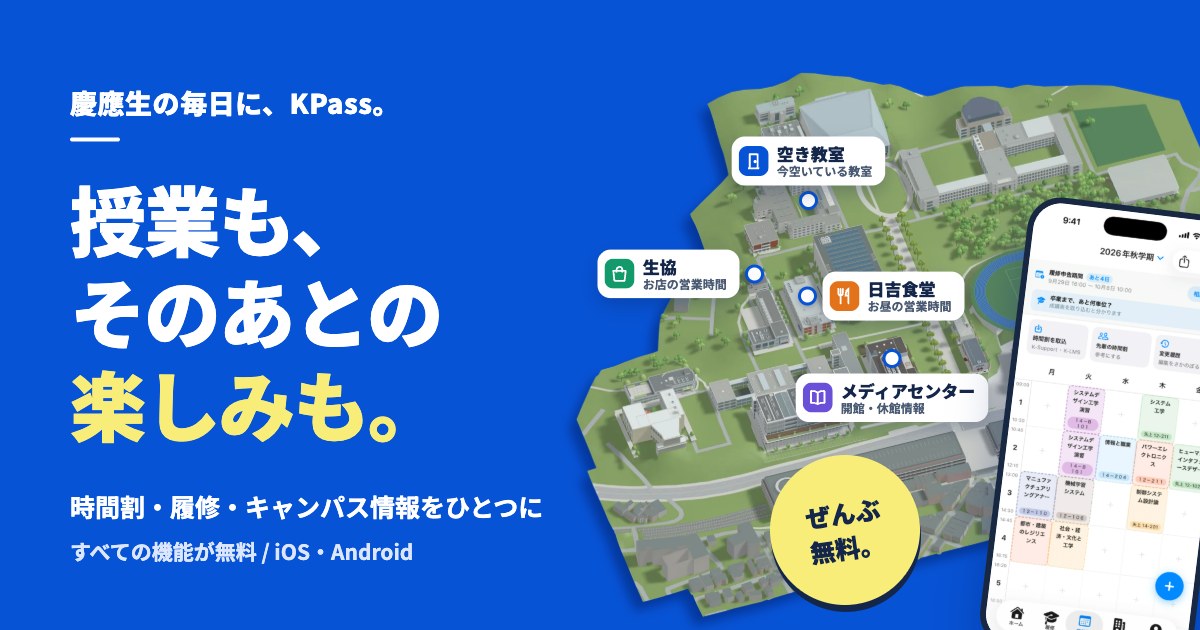
その中の「課題チェック」は、K-LMSの課題を一覧で確認する画面です。
K-LMSのIDとパスワードをKPassに入力する必要はありません。
K-LMSへのログインは、自分でSafariなどの画面で行います。
この記事では、K-LMSの課題をKPassに読み込むことを「取り込む」と呼びます。
課題を状態別に見られる
取り込んだ課題は、期限切れ・提出済みなど、状態別に分けて見られます。
「状況不明」は、K-LMSから提出状況が読み取れなかった課題です。
状況不明の課題は、K-LMSの課題ページで提出状況を確かめてください。
提出済みの課題を未提出と誤って表示しないために、読み取れない場合は不明として分けています。
いつ時点の情報かが分かる
画面には、最後に確認した日時と、対象にした期間が出ます。
課題チェックの画面上部に、取り込みから何時間たったかを示す帯が出ます。
時間がたつと、その帯で「更新しよう」と知らせます。
提出済みや非表示を自分で付けられる
課題チェックの一覧で課題の行を長押しすると、メニューが開きます。
「提出済みにする」や「この課題を非表示にする」などを選べます。
K-LMSの判定と実際の状況が食い違うときに、自分で直すための操作です。
非表示にした課題は、課題チェックの一番下から元に戻せます。
自分で作ったTODOも同じ画面に並ぶ
TODOは、自分でやることを書き留めておく、KPassの機能です。
課題チェックでは、K-LMSの課題と自分のTODOが、締切の日付ごとに同じ画面へ並びます。
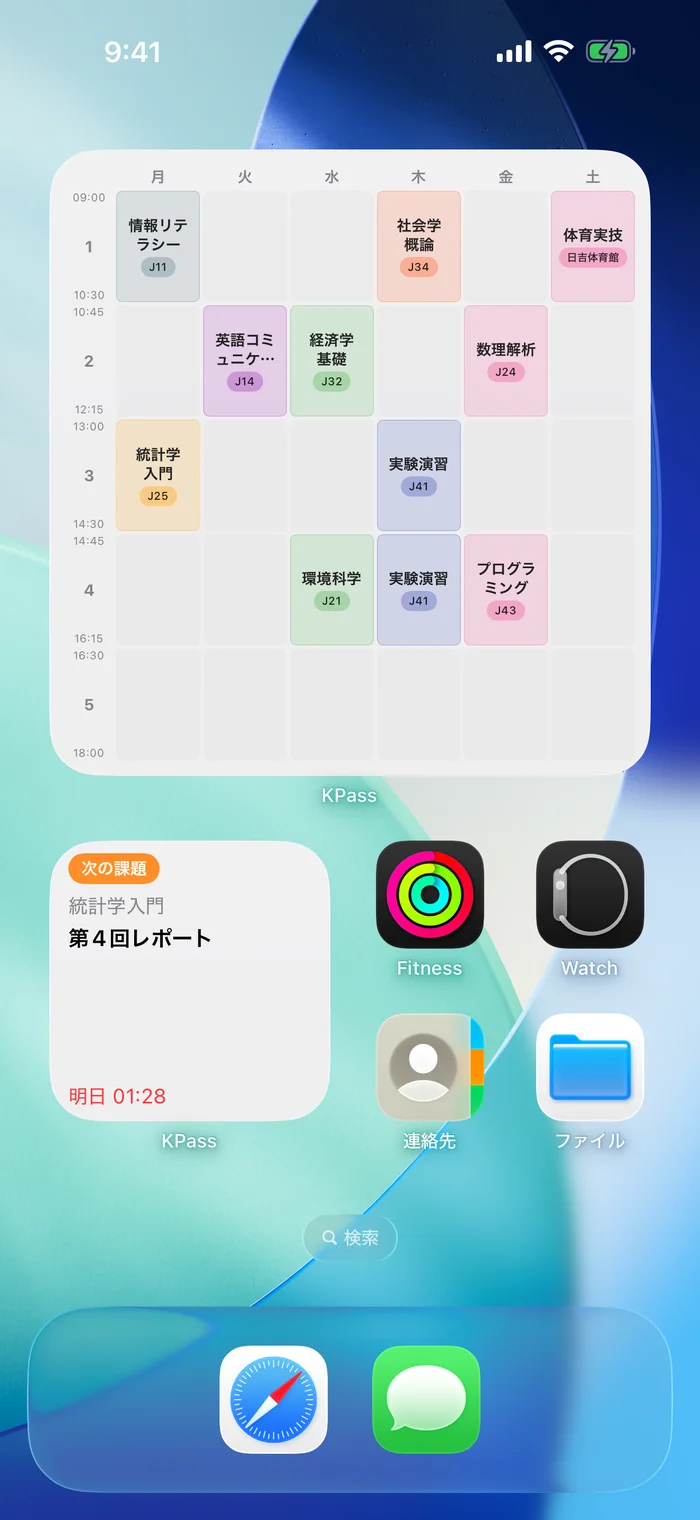
ホーム画面のウィジェットで次の課題を見る
ウィジェットは、iPhoneのホーム画面に置ける小さな表示パネルです。
KPassのウィジェットには、未提出の課題と自分のTODOが出ます。
ウィジェット自身がK-LMSへアクセスすることはなく、最後に取り込んだ結果を表示します。
KPassで課題を取り込む手順(iPhone)
取り込みは、自分で「K-LMSから取得」を押したときにだけ行われます。
iPhoneでは、Safariの拡張機能「KPass K-LMS連携」を使います。
取得の画面でこの拡張機能がオフだと案内が出るので、オンにして、lms.keio.jpを「許可」にします。
いつも使っているSafariで、K-LMSにログインします。
KPassの課題チェック画面から押すと、Safariが開いて取り込みが始まります。KPassにIDやパスワードを入れる操作はありません。
取り込んだ件数と、状態ごとの一覧が表示されます。
課題の行や詳細から、K-LMSの課題ページを開けます。
K-LMSの課題が、自動で同期されることはありません。
「取得」を押したときだけ、その時点の課題が取り込まれます。
Androidには、Safariの拡張機能に当たるものがありません。
代わりに、「K-LMSから取得」を押すとアプリ内の画面でK-LMSが開くので、そこでログインします。
ログイン後に課題が取り込まれ、このログイン情報はアプリ内の画面を閉じたときに消されます。
使う前に知っておきたい注意

KPassの課題表示は、取り込んだ時点の情報だという点に注意してください。
表示は取り込んだ時点の情報
K-LMSでその後に提出や変更があっても、取り直すまでKPassには反映されません。
最終的な判断は、K-LMSの画面でも確認してください。
取り込んだあとに提出した課題
取り込んだ時点で未提出だった課題は、取り直すまで期限切れに並ぶことがあります。
その行には「取得した時点では未提出」と添えられます。
たとえば、期限前に未提出で取り込み、期限後に提出した課題がそうです。
取り込みの時点で未提出だったため、取り直すまで期限切れの一覧に出ます。
提出済みなら、「K-LMSから取得」で取り直すか、長押しで提出済みにします。
K-LMSのパスワードなどの扱い
K-LMSのパスワードやログイン情報(Cookie)は、KPassのクラウドに保存しません。
通知について
自分で作ったTODOには、端末の通知を設定できます。
K-LMSの課題から、通知を自動で作ることはありません。
よくある質問
- K-LMSの課題は自動で同期されますか?
-
いいえ。自分で「取得」を押したときだけ取り込みます。
- 提出済みなのに「期限切れ」に出るのはなぜですか?
-
取り込んだ時点で未提出だった可能性があります。
「K-LMSから取得」で取り直すか、行を長押しして提出済みにしてください。
- KPassにK-LMSのパスワードを入力しますか?
-
いいえ。ログインはK-LMSの画面で自分で行います。
K-LMSのパスワードやログイン情報(Cookie)は、KPassのクラウドに保存しません。
- 無料で使えますか?
-
課題チェック、TODO、課題ウィジェットは無料で使えます。
ほかの機能の料金は、KPassの紹介ページで確認してください。
まとめ
K-LMSの課題の見逃しは、見る時間を決め、締切を1か所に集め、提出したらすぐ済みにすることで減らせます。
管理の手段は、履修数と手間への向き不向きで選んでください。
KPassの課題チェックは、その選択肢の1つです。
表示は取り込んだ時点の情報なので、最終確認はK-LMSで行ってください。