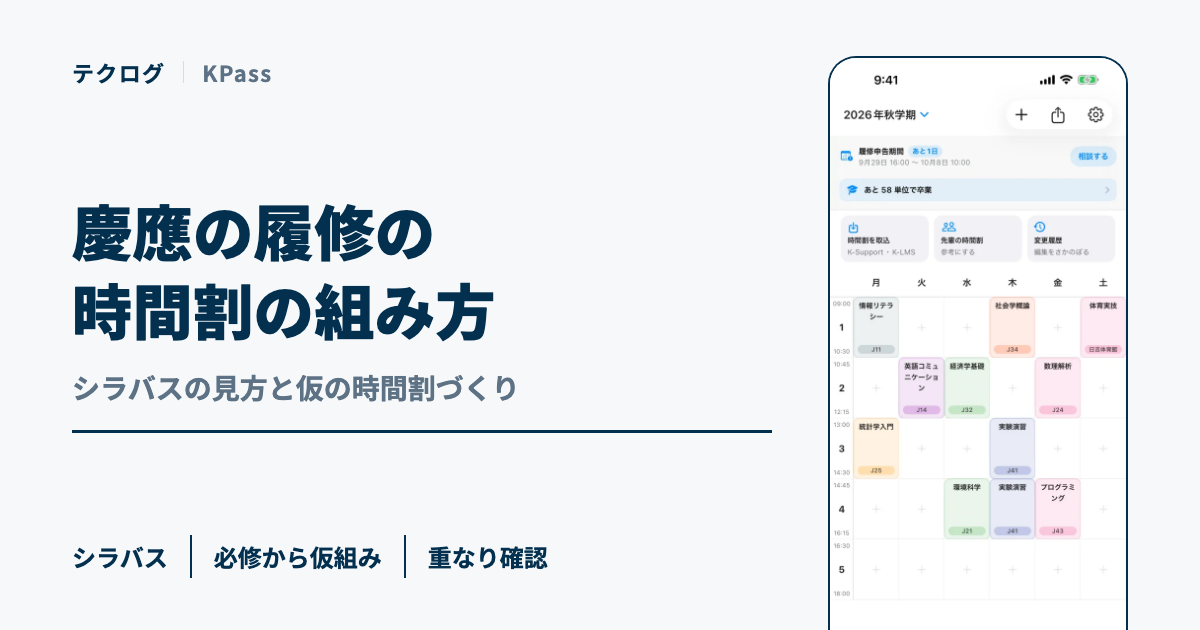
慶應の履修の時間割は、必修の授業を先に置き、シラバスで候補を絞り、仮の時間割に入れて重なりを見る順で組むと迷いにくくなります。
履修とは、その学期に受ける授業を選ぶことです。
シラバスとは、授業ごとの内容や成績評価の方法を載せた大学の授業案内です。
履修申告は、取りたい授業を学生が大学に届ける手続きです。
春は4月頃、秋は9月頃に行い、期間は学部で違います。
大学の案内に合わせて、この記事では「履修申告」と書きます。
「履修登録」と呼ぶ人もいますが、同じ手続きです。
K-Supportは、慶應の在学生向けのポータルサイトで、お知らせや各種申請に使います。
この記事では、履修申告の前にやる「何を取るか決めて、時間割の形にする」作業を順に説明します。
慶應の履修の時間割は何から決めるか
先に決めるのは、学部の履修案内に書かれた必修の授業と、履修できる単位数の上限です。
選択科目を探すのは、その後です。
学部の履修案内で必修と履修上限を確認する
履修案内は、履修の手続きや卒業に必要な単位を書いた、学部ごとの案内です。
大学の案内では、手続きや卒業の単位は履修案内、授業の内容は講義要綱(シラバス)、授業の時間は時間割に載るとされています。
必修は、卒業のために必ず取る授業です。
履修上限は、1つの学期に取れる単位数の上限のことです。
数は学部や学年で違うため、この記事には書きません。
自分の学部の履修案内で確認してください。
必修を先に時間割へ置く
語学や基礎的な必修は、曜日と時限が決まっていることがあります。
コマは、曜日と時限で決まる、時間割の1枠のことです。
先に必修を時間割に置くと、選択科目を入れられるコマが見えてきます。
選択科目は、自分で選んで取る授業です。
選択科目は空いたコマに合わせて探す
選択科目は、空いたコマに入る授業をシラバスで探します。
気になる授業を先に決めて、後からコマを合わせるやり方もあります。
ただ、必修と重なると取れないため、必修を置いてからのほうが組み直しが少なくなります。
履修登録の全体像や、新入生がつまずきやすい点は、次の記事にまとめています。
シラバスの探し方と見方
シラバスは、大学のシラバス検索で探せます。
見るのは、いつ・何単位か、何で成績が決まるか、の2点です。
大学のシラバス検索を開く
慶應の塾生サイト(学生向けの大学公式サイト)の履修案内のページから、シラバス・時間割のWeb検索に進めます。
塾内用は、慶應の学生向けで、keio.jp(慶應IDでのログイン)が必要です。
塾外用もあり、検索できる項目が塾内用と違います。
曜日・時限、学期、単位数、教室を確かめる
まず、開講される学期と、曜日・時限を見ます。
次に単位数と教室を見ます。
ここが合わないと、時間割に入れられません。
授業の内容と成績評価の書き方を読む
授業の目的と、各回の内容を読みます。
成績評価の方法には、試験やレポート、出席などの配分が書かれます。
課題が多い授業かどうかは、書かれた評価方法と各回の内容から読み取れます。
シラバスは年度や学期によって変わることがあります。
その学期のシラバスを確認してください。
仮の時間割を作る手順
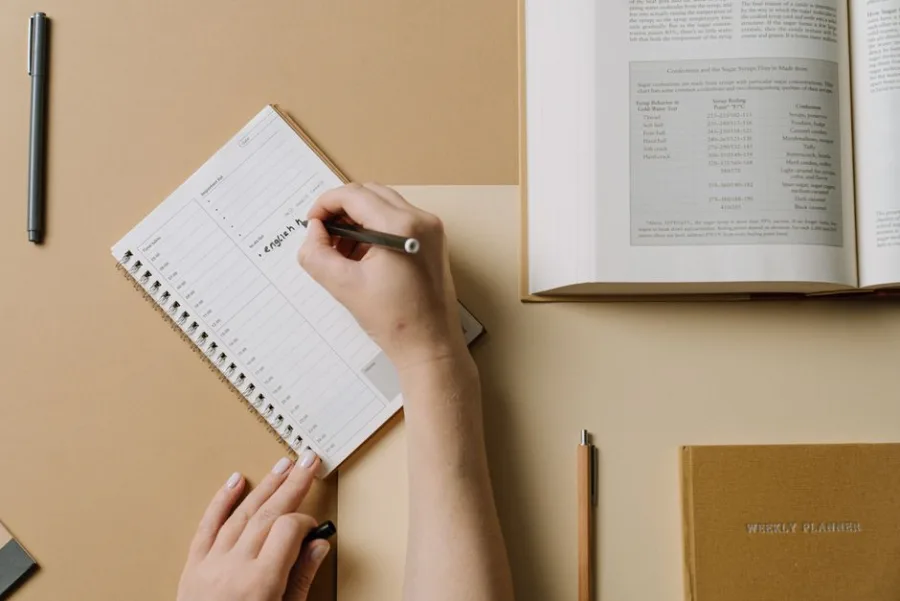
仮の時間割は、必修を置き、候補を出し、重なりを見直す順で作ります。
紙でも表計算でもアプリでも同じ手順です。
仮の時間割を作る4つのステップ
履修案内で確認した必修と語学を、先に時間割へ入れます。
気になる授業をシラバスで探し、1つのコマに候補を複数書いておきます。
同じコマに入った授業がないか、1日に詰め込みすぎていないかを見ます。
定員が限られた授業は、選抜や抽選になることがあります。
抽選や選抜になる授業への備え
日吉キャンパスに設置された科目(日吉で開かれる授業)には、履修調整(選抜・抽選)についての大学の案内ページがあります。
抽選で外れても困らないよう、同じコマに別の候補を残しておくと安心です。
申告の日程や、画面に出る表記の意味は、次の記事で説明しています。

1日に詰め込みすぎない
授業が1日に連続すると、移動や昼食の時間が取れなくなります。
空きコマを1つ作っておくと、予習や食事に使えます。
仮の時間割はどの道具で作るか

道具は、紙・表計算・時間割アプリのどれでも作れます。
自分が毎日開くものを選ぶと、続けやすくなります。
| 道具 | 向いている人 | 弱い点 |
|---|---|---|
| 紙・メモ | 手で書くと覚えやすい人 | 候補を入れ替えるたびに書き直しになる |
| 表計算 | 候補をたくさん並べたい人 | スマホで見づらいことがある |
| 時間割アプリ | スマホで直したい人 | アプリごとに入力のしかたが違う |
紙や表計算で組む場合
自由に書き込めるのが利点です。
一方で、授業の単位数や教室は、シラバスを見て自分で写す必要があります。
申告は大学のシステムで行う
仮の時間割は、申告の前の下書きです。
申告そのものは、大学の履修申告のシステムで行います。
操作のしかたは、大学の履修申告操作マニュアルで確認してください。
時間割アプリで組む場合
スマホでいつでも直せます。
次の章で、その1つとしてKPassを紹介します。
KPassで仮の時間割を作る
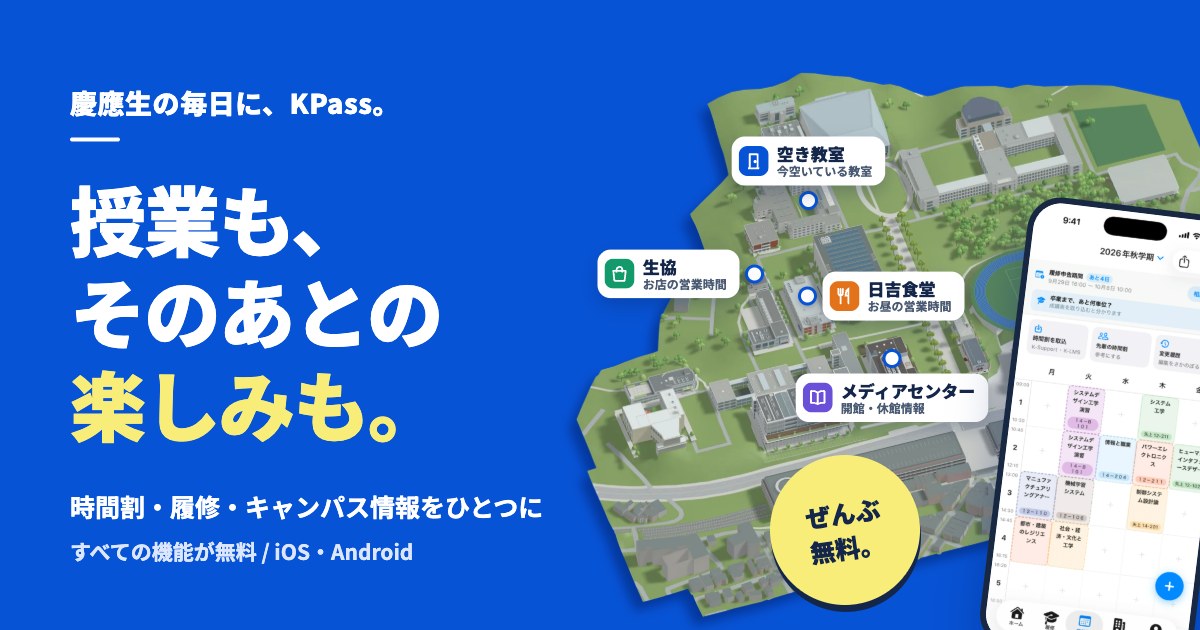
KPassは、慶應生向けの時間割・課題・TODOの管理アプリで、シラバスから授業を探して時間割に追加できます。
iOSとAndroidで提供されています。
KPassは大学の公式アプリではない
KPassは、Technophereが開発・運営するアプリです。
このブログのテクログも、同じTechnophereが運営しています。
シラバスから授業を探して時間割に追加する流れ
KPassは、大学が公開したシラバスのデータをダウンロードして使います。
授業名や担当者名、曜日・時限、学部、学期、キャンパスで絞り込めます。
詳細の画面では、科目の概要や成績評価、教室などを読めます。
時間割から、授業を追加する画面を開きます。
授業名や曜日・時限などで候補を絞ります。
科目の概要や成績評価、教室を読んで、取るか決めます。
取りたい授業を、そのまま時間割に追加します。
時間割の画面で、同じコマに入っていないかを見ます。
単位数・学期・教室をシラバスで確かめる
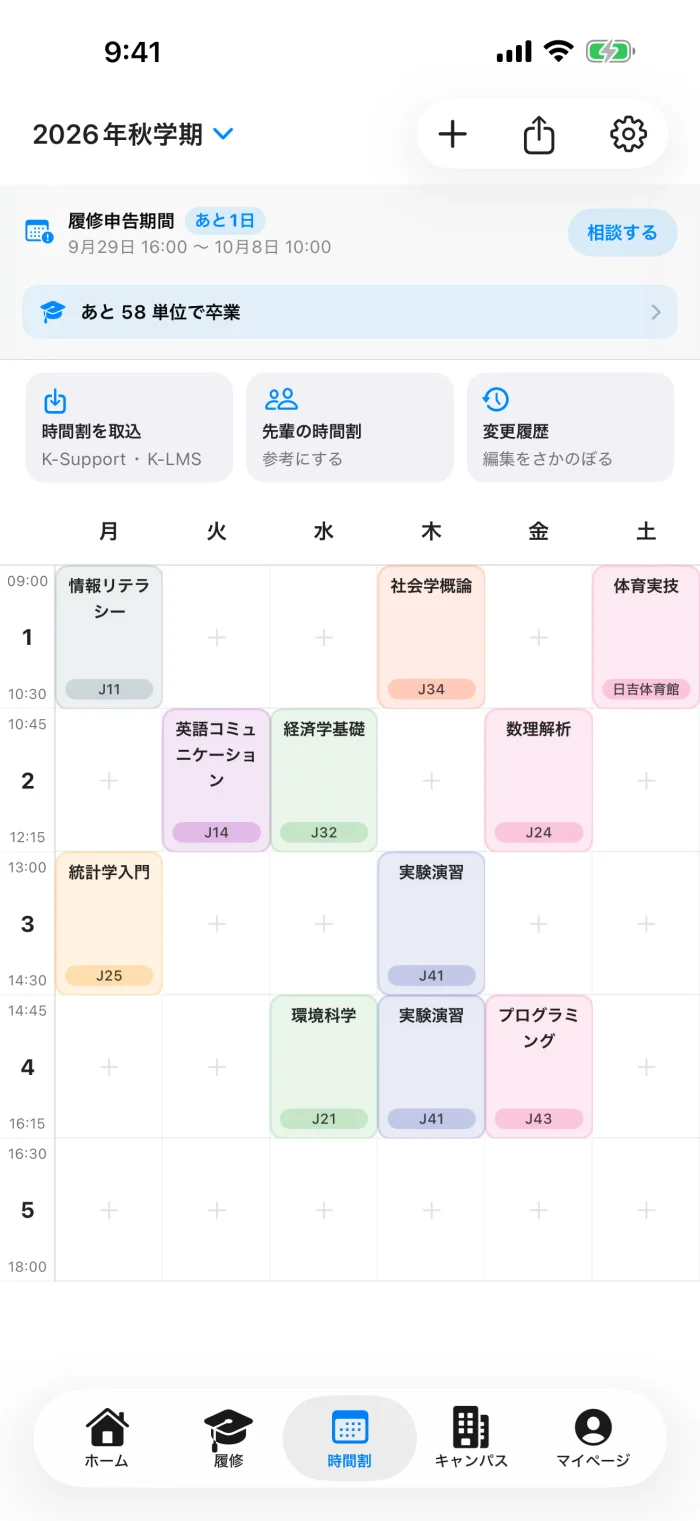
追加した授業は、色分けされた週間時間割に並びます。
単位数や学期、教室は、授業の詳細(シラバス)の画面で確認できます。
先輩の時間割を履修の参考にする
KPassには、ほかの利用者が公開した時間割を見る機能があります。
学部・学科・学年で絞り込めるので、同じ学部の先輩がどの授業を組んでいるかを、組み方の参考にできます。
見られるのは、授業名・教員名・教室です。
閲覧だけで、編集はできません。
先輩の時間割は、授業の良し悪しを示すものではありません。
自分の時間割も、初期状態では共有がオンで、ほかの利用者から授業名・教員名・教室が見えます。
見られたくないときは、設定の「時間割の共有」でオフにできます。
履修申告のサイトやK-LMSから授業を取り込む(任意)
KPassへの授業の追加は、手で入れるだけでも使えます。
取り込みは任意です。
取り込み元は、大学の履修申告のページ、登録済科目確認(申告した授業を確かめる大学のページ)、K-LMSの3つです。
履修申告のページからは、申告しながら何度でも取り込めます。
登録済科目確認は、前日までの内容が反映されます。
K-LMSは、授業の課題や資料を受け取る、慶應のオンラインシステムです。
K-LMSからも、授業をまとめて時間割に追加できます。
3つとも、取り込みは自分で始めたときだけ、読み取りが行われます。
取り込むときは大学のサイトにログインします。
ログインは慶應IDで、iPhoneではSafari、Androidではアプリの中の画面で行います。
ほかの時間割アプリのスクリーンショットから、時間割を引き継ぐこともできます。
選んだ学期にすでにある授業は外れ、読み取った授業だけになります。
入れる前に結果を確認でき、入れたあとも変更履歴から取り消せます。
取り込んだあとは、読み取りの改善のために、スクリーンショットと読み取り結果がサーバーへ送られます。
取り込みの画面に、その注意書きがあります。
個人情報が写ったスクリーンショットは使わないでください。
最終的な確認は、履修案内と大学の公式の案内で行ってください。
シラバスの内容は年度や学期で変わることがあります。
Androidでは、画面の作りがこの記事の画面と異なる場合があります。
履修の時間割づくりでよくある質問
- 履修の時間割はいつ作り始めればいいですか?
-
履修申告は、春(4月頃)と秋(9月頃)に行われ、期間は学部によって違います。
期間が決まる前でも、シラバスを見て候補を考えておけます。
- シラバスはどこで見られますか?
-
慶應の塾生サイトの履修案内のページから、シラバス・時間割のWeb検索に進めます。
塾内用は、keio.jp(慶應ID)でのログインが必要です。
- KPassのシラバス検索は、大学のシラバス検索と同じですか?
-
同じ画面ではありません。
KPassは、大学が公開したシラバスのデータを使っています。
最終的な確認は、大学のシラバス検索や履修案内で行ってください。
- KPassで履修申告はできますか?
-
いいえ。履修申告は、大学の履修申告のシステムで行います。
操作のしかたは、大学の履修申告操作マニュアルで確認してください。
KPassは、仮の時間割づくりと、申告後の取り込みに使います。
- KPassで時間割やシラバスは無料で使えますか?
-
時間割とシラバスの検索は、無料で使えます。
ほかの機能の料金は、紹介ページで確認できます。
まとめ|履修の時間割は、必修から順に仮組みする
履修の時間割は、必修を置き、シラバスで候補を絞り、仮の時間割で重なりを見る順で組みます。
KPassを使うと、シラバスの検索から時間割への追加まで、スマホの中で進められます。
申告のあとに取り込む機能もありますが、必須ではありません。