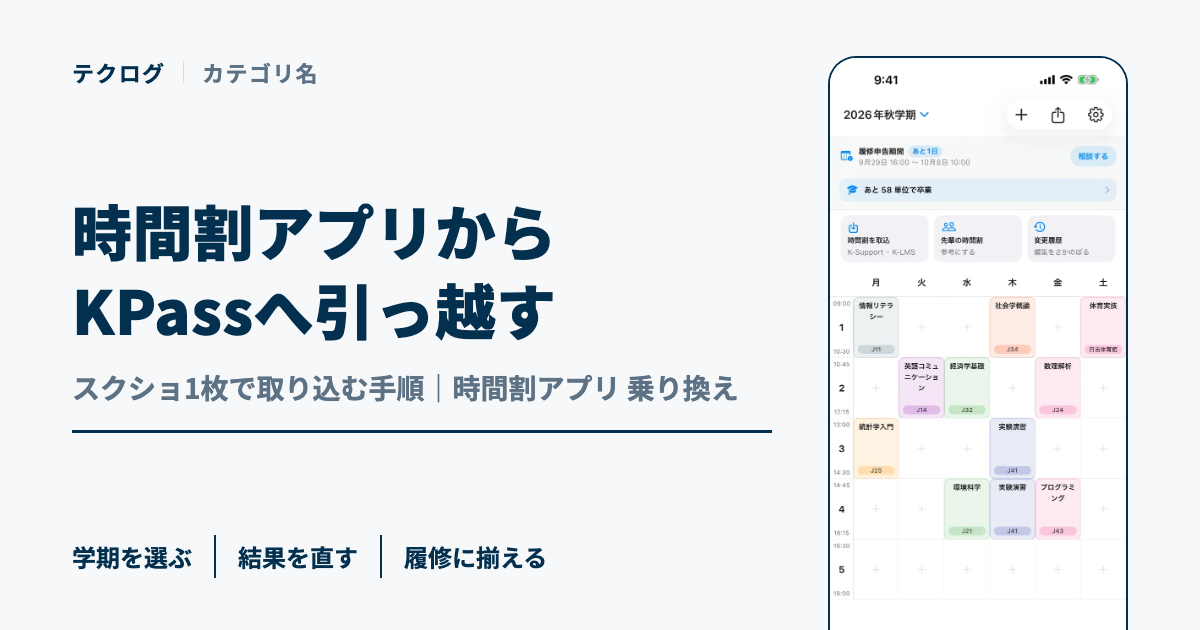
ほかの時間割アプリの画面をスクリーンショットで1枚撮り、KPassで読み取らせると、授業を1コマずつ入れ直さずに引っ越せます。
曜日と時限の数字が入った時間割の画像なら、読み取れる可能性があります。
KPassは、慶應生向けの時間割・課題管理アプリで、iPhoneとAndroidで使えます。
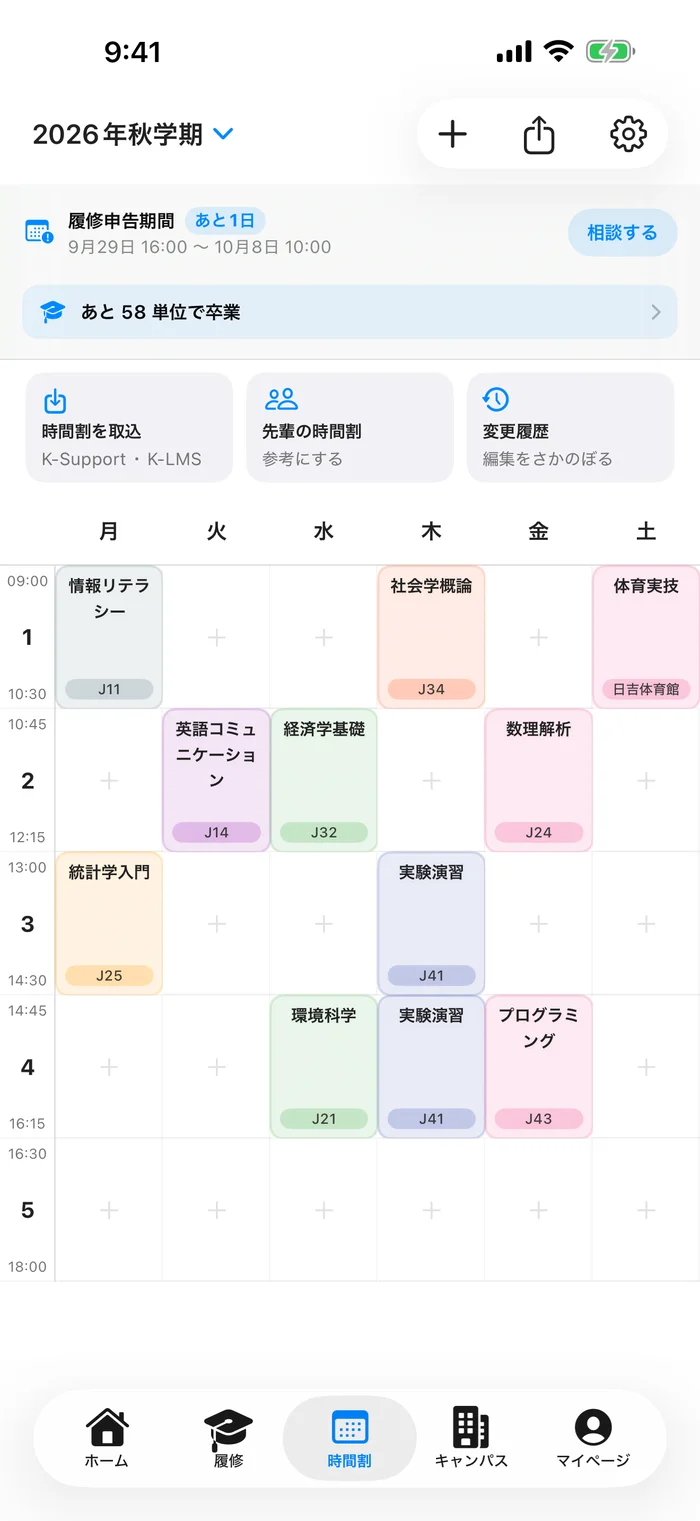
時間割アプリの時間割をKPassに移すには、スクリーンショットを取り込む

時間割画面の「時間割を取込」を押し、「ほかのアプリから引き継ぐ」を選んで、元の時間割のスクリーンショットを1枚選びます。
KPassが画像から授業を読み取り、時間割の形で見せてくれます。
スクリーンショットで引っ越すと楽になること
1コマずつ授業を探して入れ直す手間がなくなります。
読み取った結果は、時間割に入れる前に確かめて直せます。
KPassに時間割を入れる3つの方法を比べる
KPassに時間割を入れる方法は、大きく3つあります。
| 方法 | 向いている場面 | 注意点 |
|---|---|---|
| ほかのアプリのスクリーンショットから引き継ぐ | 今の時間割をそのまま移したいとき | 画像の読み取り結果を、入れる前に確かめる |
| 履修登録や授業を管理する大学のサイトから取り込む | 履修が決まったあとに、内容を正しく揃えたいとき | 大学のサイトへ自分でログインする操作が要る |
| 授業を1つずつ自分で追加する | 授業の数が少ないとき | 授業が多いと手間がかかる |
大学のサイトから取り込む方法は、この記事の後半で説明します。
スクリーンショットを取り込む前に決めておくこと
最後に時間割へ入れた時点で、その学期の時間割が置き換わる仕組みなので、先に知っておいてください。
選んだ学期の時間割は置き換わる
選んだ学期の時間割は、読み取った授業だけになります。
すでに時間割がある学期を選ぶと、今入っている授業は読み取った授業に置き換わります。
曜日と時限が決まっていない「その他の授業」は残ります。
1回の引き継ぎは変更履歴に1件として残り、取り消すと元の時間割に戻ります。
iPhoneでは、右上の歯車の「時間割設定」から「時間割の管理」を開くと、「変更履歴」があります。
個人情報が写った画像は使わない
クレジットカードや学生証など、個人情報が写った画像は読み込ませないでください。
時間割の画像に、氏名や学籍番号が写っていないかも、撮る前に確かめましょう。
スクリーンショットと読み取り結果の送信
文字の読み取りは、端末の中で行われます。
そのうえで、時間割に入れたあと、スクリーンショットと読み取り結果が、読み取りの改善のためにサーバーへ送られます。
最初の画面の下に、その旨の注意書きと、利用規約・プライバシーポリシーへのリンクがあります。
スクリーンショットで時間割を引っ越す手順
時間割の画面の「時間割を取込」を押し、出てきた選択肢から「ほかのアプリから引き継ぐ」を選びます。
授業が1つも無い時間割のカードにも、同じ入口があります。
iPhoneの画面の文言で説明します。Androidも同じ流れで、文言が少し違うことがあります。
「どの学期の時間割ですか」で、取り込む学期を選びます。
最初は何も選ばれておらず、選ぶまでスクリーンショットを選べません。
すでに時間割がある学期には「時間割あり」と出ます。
引き継ぎたい学期の時間割を開き、1枚に収まるようにスクリーンショットを撮ります。
曜日の見出しと時限の数字が、1枚に入っている必要があります。
違う画像を選んだときは、「選び直す」で戻れます。
曜日と時限のマス目で、入る授業を確かめます。
直す方法は、次の章で説明します。
「13コマを時間割に入れる」のように、読み取ったコマ数が出るボタンを押すと、選んだ学期の時間割に反映されます。
反映後は、時間割の上に「13コマを引き継ぎました」のように短く知らせが出ます。
曜日と時限の形に読めない画像は、「この画像の形式には、まだ対応していません。曜日と時限が全部入った時間割の画面でお試しください。」と出て、最初の画面に戻ります。
授業が1つも読み取れなかったときも、その旨が出ます。
KPassが想定している元アプリは、Penmarkとすごい時間割などです。
実際の画面で読み取れるかは、アプリや表示によって変わります。
どのアプリの画面でも読み取れるとは限りません。
読み取り結果を確かめて直すには
読み取り結果の画面で、コマをタップすると、授業をコマごとに直せます。
同じ名前の授業が複数あるコマを選ばないまま入れようとすると、確認が出ます。
授業名だけで入るコマ
KPassは、読み取った授業名を、KPassに入っているシラバス(授業の一覧と説明)と照らし合わせます。
シラバスに無い予定は、読み取った名前だけで時間割に入ります。
アルバイトやサークルなどの予定が、時間割の中に入っていた場合がそうです。
授業名だけの授業にも、ほかの授業と同じ色が付きます。
同じ名前の授業が複数あるコマ
担当者や学部が違う同名の授業があると、そのコマはオレンジの枠と「選ぶ」で示されます。
候補には、担当者・キャンパス・学部が出るので、見比べて選びます。
選ばないまま入れようとすると、「まだ選んでいないコマが◯つあります」と出て、選びに戻れます。
コマごとに直せること
編集の画面では、候補から選ぶ、授業名で探して別の授業にする、授業名を打って名前だけで入れる、が選べます。
同じコマに授業をもう1つ足すことも、そのコマは入れないと決めることもできます。
取り込んだあと、実際の履修登録に揃える
スクリーンショットの内容は元のアプリに入っていた時間割で、実際の履修登録と違っていることがあります。
履修登録が確定したあとの正しい内容は、大学のサイトからの取り込みで揃えられます。
時間割画面の「時間割を取込」には、スクショのほかに、大学のサイトからの取り込みが3つあります。
履修登録の期間中は、履修申告のページから
K-Supportは、慶應の履修登録を行う大学のサイトです。
「履修申告ページから(履修登録期間中)」は、そこで履修を申告しているページから授業を取り込みます。
「登録済み科目から(履修登録期間外)」は、申告済みの科目を確認するページ(登録済科目確認)から取り込みます。
登録済科目確認の内容は前日までの反映なので、その日に申告した授業は翌日まで出ません。
授業が始まってからは、K-LMSから
K-LMSは、慶應の授業の資料や課題を扱う大学のサイトです。
「K-LMSから(授業開始後)」を選ぶと、K-LMSのコースから授業を取り込めます。
大学のサイトからの取り込みは、自分で始めたときだけ
大学のサイトからの取り込みは、自分が操作したときだけ行われます。
ログインは、iPhoneではSafariで、Androidではアプリ内の画面で自分で行います。
スクショのあとに大学のサイトから取り込む2回目以降の取り込みでは、大学のサイトの内容が正になります。
そこに無い授業は、削除の候補として確認画面に出ます。
よくある質問
- どの時間割アプリのスクリーンショットから取り込めますか?
-
KPassが想定しているのは、Penmarkとすごい時間割などです。
実際の画面で読み取れるかは、アプリや表示によって変わります。
曜日と時限が1枚に入っていれば読み取れる可能性がありますが、どのアプリでも読み取れるとは限りません。
- 取り込むと、今の時間割は消えますか?
-
選んだ学期の時間割は、読み取った授業に置き換わります。
取り込みは変更履歴に残り、取り消すと元に戻ります。
- 読み取った内容が間違っていたら、どうすればいいですか?
-
時間割に入れる前の読み取り結果の画面で、コマごとに直せます。
- スクリーンショットは外部に送られますか?
-
文字の読み取りは端末の中で行われます。
時間割に入れたあと、スクリーンショットと読み取り結果が、読み取りの改善のためにサーバーへ送られます。
個人情報が写った画像は、読み込ませないでください。
まとめ
ほかの時間割アプリからの引っ越しは、学期を選び、スクリーンショットを1枚読み取らせ、結果を確かめて入れる流れです。
選んだ学期の時間割は置き換わるので、先に確かめておいてください。
個人情報が写った画像は使わず、履修が決まったら大学のサイトからの取り込みで内容を揃えましょう。