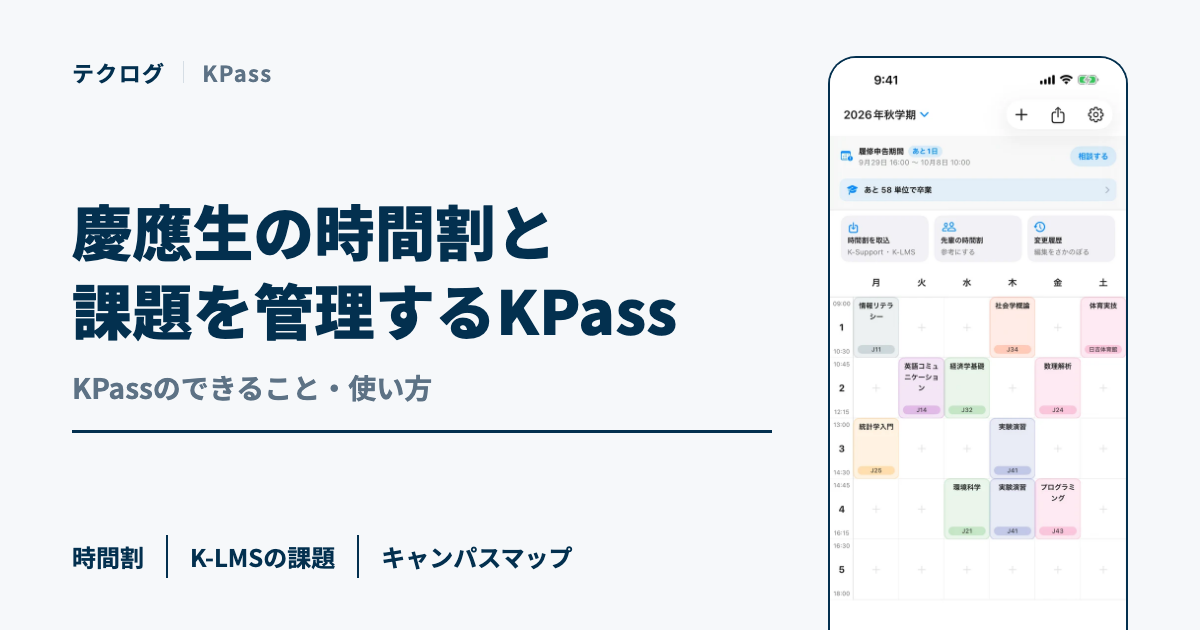
慶應では、履修申告をするK-Supportと、授業の課題や資料を受け取るオンラインシステムのK-LMSなど、見る場所が分かれています。
KPassは、その時間割と課題を1つのアプリにまとめる、慶應生向けのアプリです。
この記事では、KPassでできることと、使い始めるまでの流れを紹介します。
KPassは、Technophereが開発・運営するアプリです。
履修や施設の利用に関する最終確認は、大学の公式案内で行ってください。
KPassとは|慶應生向けの時間割・課題管理アプリ
KPassは、慶應生向けの時間割・課題・TODOの管理アプリです。
時間割に授業を入れて、K-LMSの課題を確認して、キャンパスの空き教室や営業時間も調べられます。
KPassは、iOSとAndroidで提供されています。
この記事の画面は、2026年10月に撮影したiOS版の表示例です。
Androidでは、画面の作りが異なる場合があります。
K-LMSにログインする方法も、iPhoneとAndroidで違います。
KPassの始め方

App StoreまたはGoogle Playから「KPass」を入れます。
履修申告ページやK-LMS、ほかの時間割アプリのスクリーンショットなどから入れます。
課題チェックを開き、「K-LMSから取得」でK-LMSの課題を取り込みます。
空き教室や営業時間は、キャンパスのタブで見られます。
KPassでできること一覧
KPassの機能は、時間割・課題・キャンパス・学事日程と単位の4種類に分かれます。
| 機能 | できること |
|---|---|
| 時間割 | 授業を色分けして一覧にする。画像にして共有もできる |
| 課題チェック | K-LMSの課題を、期限切れ・期限前・提出済みに分けて見る |
| TODO | 課題とは別に、自分でやることを書いておく |
| ウィジェット | ホーム画面に置ける小さな表示。時間割や、取り込んだ時点の課題を、アプリを開かずに見られる |
| キャンパスマップ | 日吉・三田・矢上・SFC・信濃町・芝共立の3Dマップ |
| 空き教室 | 曜日と時限を選んで、空いている教室を探す |
| 営業時間 | 生協や食堂、メディアセンターの営業時間・開館時間を見る |
| 周辺を探す | キャンパスの周りのカフェやコンビニなどを探す |
| 学事日程 | 履修申告の期間など、大学の予定を見る |
| 卒業までの単位 | 自分の学業成績表を取り込んで、残りの単位と進級条件を確認する |
KPassの時間割に授業を入れる4つの方法
KPassの時間割に授業を入れる方法は、履修申告ページ・K-LMS・ほかの時間割アプリのスクリーンショット・自分で追加の4つです。
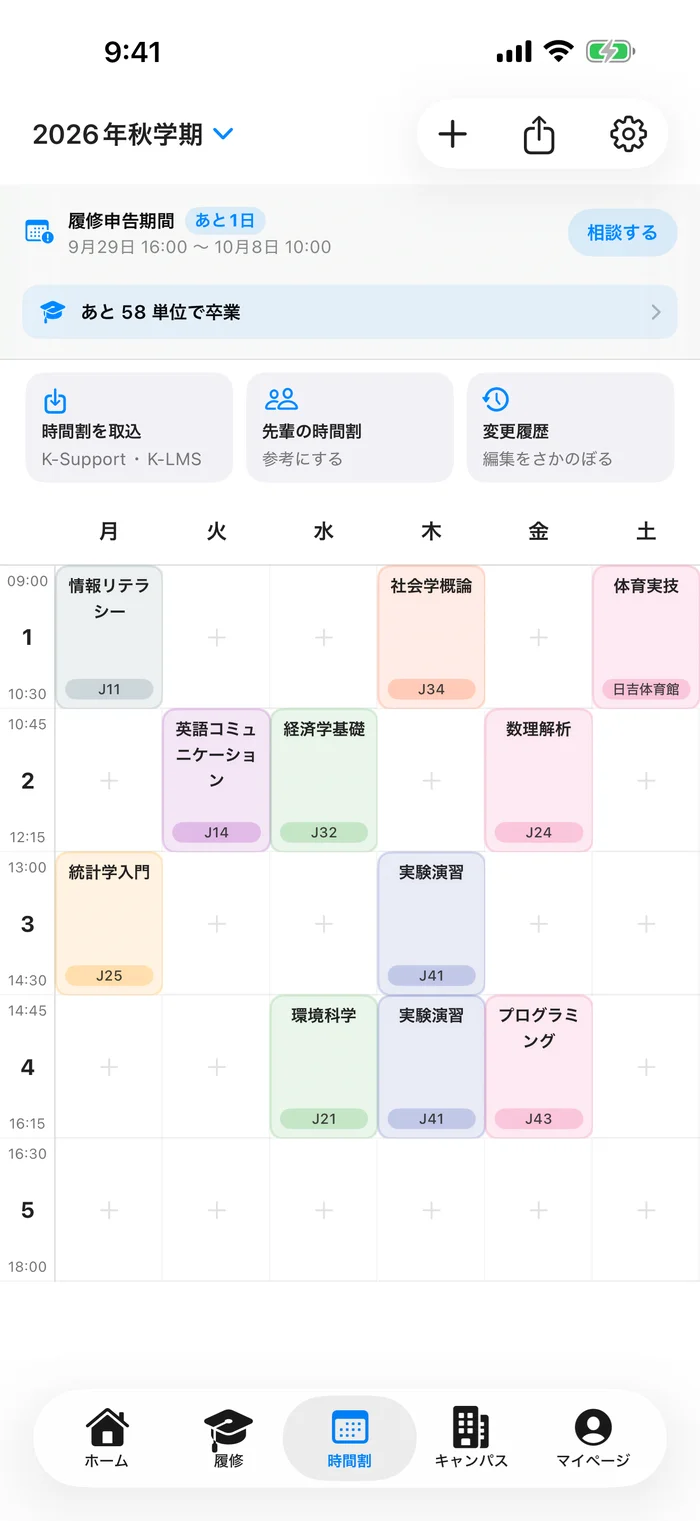
K-Supportの履修申告ページから授業を入れる
K-Supportは、履修申告(受けたい授業を大学に届け出る手続き)をするためのページです。
履修申告ページを開いている間に、申告した授業をKPassの時間割に入れられます。
申告をしながら、何度でも取り込み直せます。
K-Supportの「登録済科目確認」のページからも、授業を入れられます。
こちらは、前日までに申告した授業が対象です。
K-LMSから授業を時間割に入れる
K-LMSは、授業の課題や資料を受け取る、大学のオンラインシステムです。
K-LMSに表示されている授業を、選んだ時間割にまとめて追加できます。
履修が確定したあとに使う方法です。
複数の曜日にまたがる授業や、連続する時限の授業も読み取ります。
読み取れない授業は「時限未設定」として入ります。
時間割画面の取り込みボタンから始めて、K-LMSにログインします。
iPhoneではSafari、Androidではアプリの中の画面でログインします。
授業を入れるのは、取得の操作をしたときだけです。
ほかの時間割アプリのスクリーンショットから引き継ぐ
Penmarkやすごい時間割などで作った時間割は、スクリーンショット1枚から移せます。
文字を読み取る処理は、端末の中で行われます。
選んだ学期の時間割は、読み取った授業だけに入れ替わります。
すでに授業が入っている学期を選ぶと、入れ替わることが先に表示されます。
取り込んだあとは、読み取りの改善のために、スクリーンショットと読み取り結果がサーバーへ送られます。
取り込みの画面に、その注意書きがあります。
個人情報が写ったスクリーンショットは使わないでください。
自分で授業を追加する
授業は自分で1つずつ追加することもできます。
シラバス(授業の内容を書いた資料)から、単位数・学期・教室を確認して探せます。
KPassでK-LMSの課題を取り込んで確認する方法
K-LMSの課題は、KPassで取得の操作をしたときだけ、KPassに取り込まれます。
K-LMSへのログインは、iPhoneではSafari、Androidではアプリの中の画面で行います。
K-LMSの課題を取り込む流れ
課題チェックを開いて、「K-LMSから取得」を押します。
iPhoneではSafariが開きます。Androidではアプリの中にログイン画面が開きます。
K-LMSから取得した課題が、期限切れ・期限前・提出済みに分かれて表示されます。
K-LMSの課題は自動では取り込まれない
KPassは、K-LMSの課題を自動では取り込みません。
取り込まれるのは、取得の操作をした時点の課題です。
画面には、最後に確認した日時と、取得した課題の対象期間(いつからいつまでの課題か)が表示されます。
最終的な判断は、K-LMSの画面でも確認してください。
課題ウィジェットと自分のTODO
取り込んだ課題は、ホーム画面に置くウィジェットでも確認できます。
ウィジェットは、アプリを開かずに見られる小さな表示で、取り込んだ時点の課題が出ます。
課題とは別に、自分でやることを書くTODOも使えます。
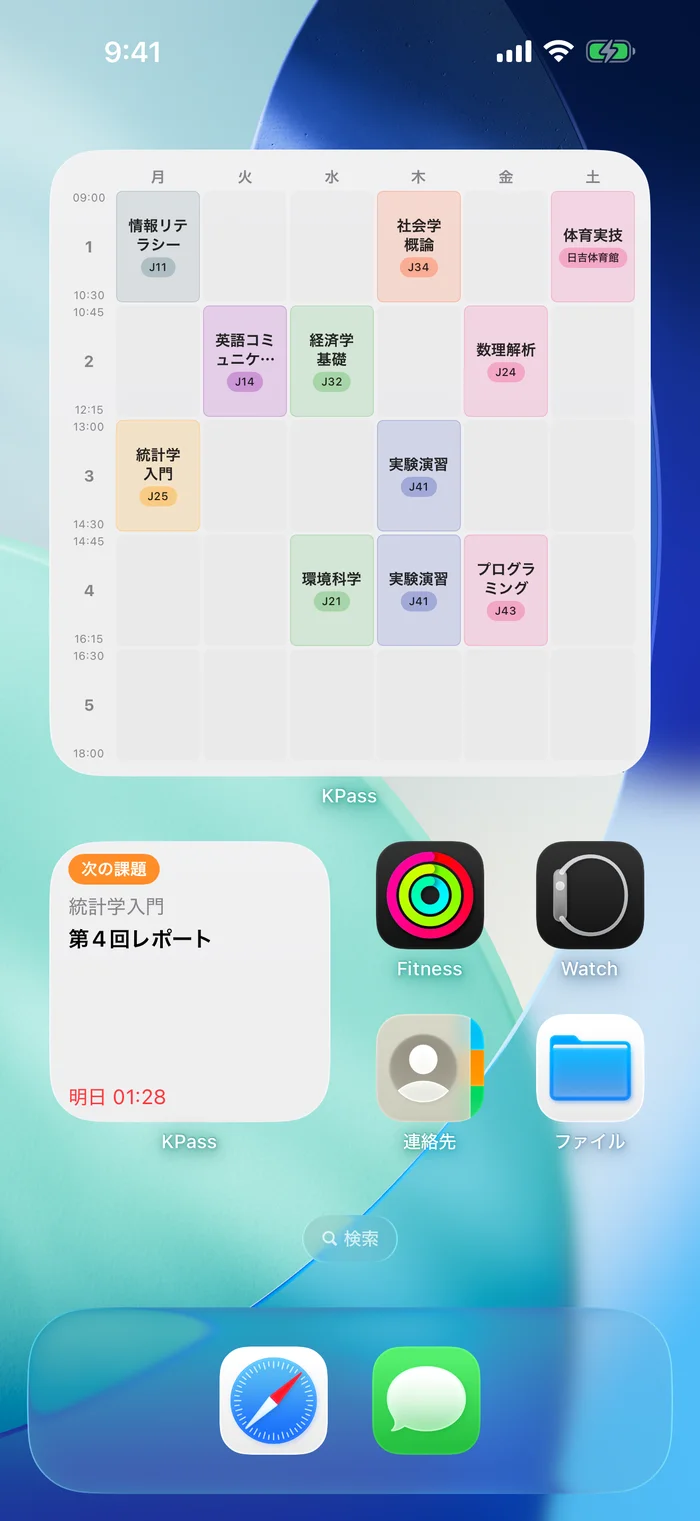
課題の見逃しを防ぐ使い方は、別の記事で詳しく書いています。
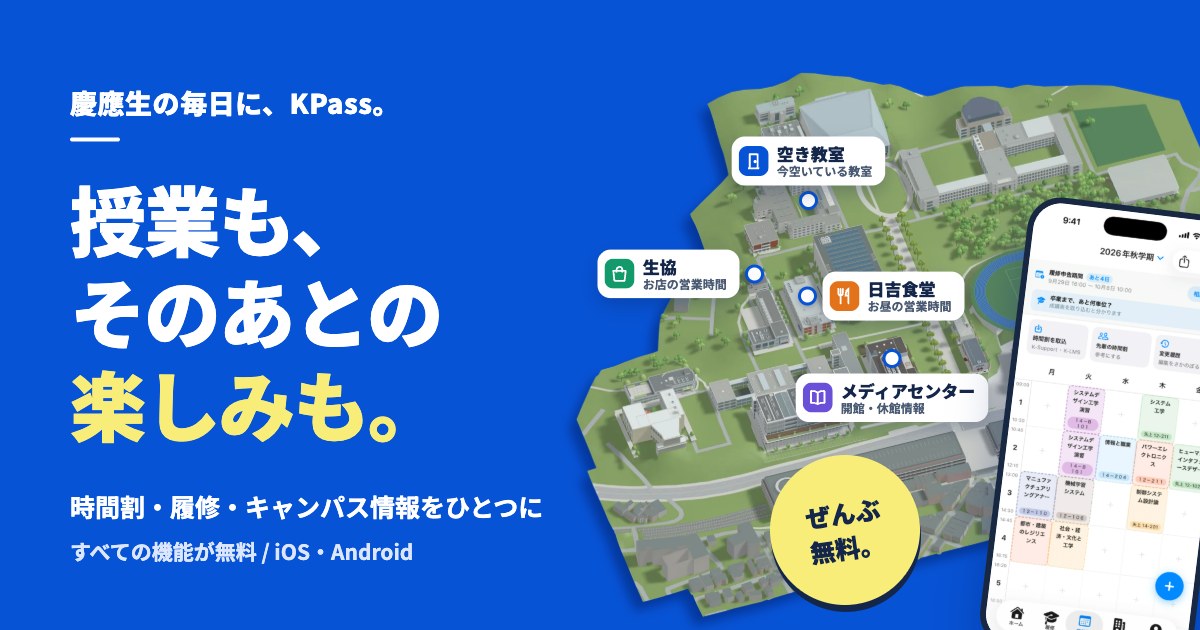
KPassのキャンパスマップと空き教室
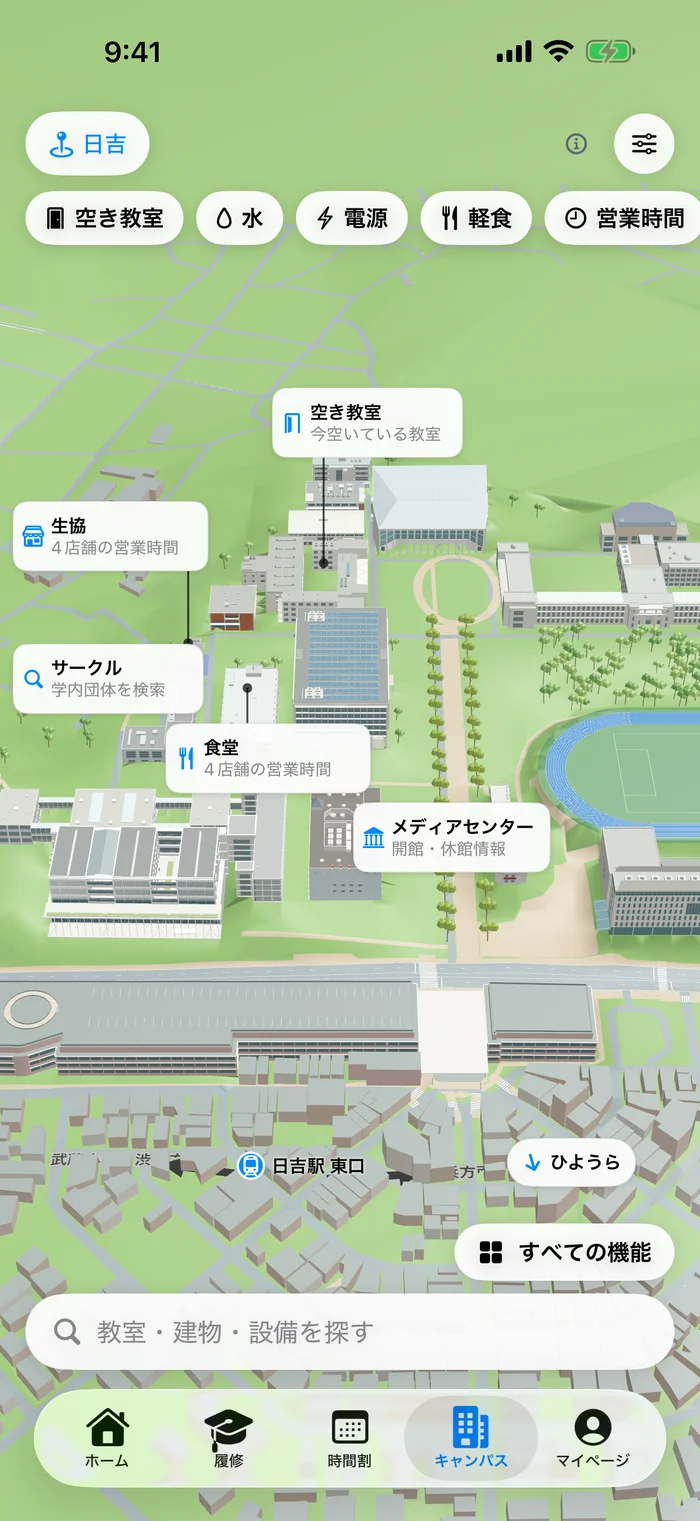
KPassのキャンパスマップでは、6つのキャンパスの建物を3Dで見られます。
空き教室や、生協・食堂の営業時間、メディアセンターの開館時間も確認できます。
6つのキャンパスの3Dマップ
対応しているのは、日吉・三田・矢上・SFC・信濃町・芝共立です。
建物をタップすると、階ごとの教室や、お店の営業時間が見られます。
イラストの2D表示にも切り替えられます。
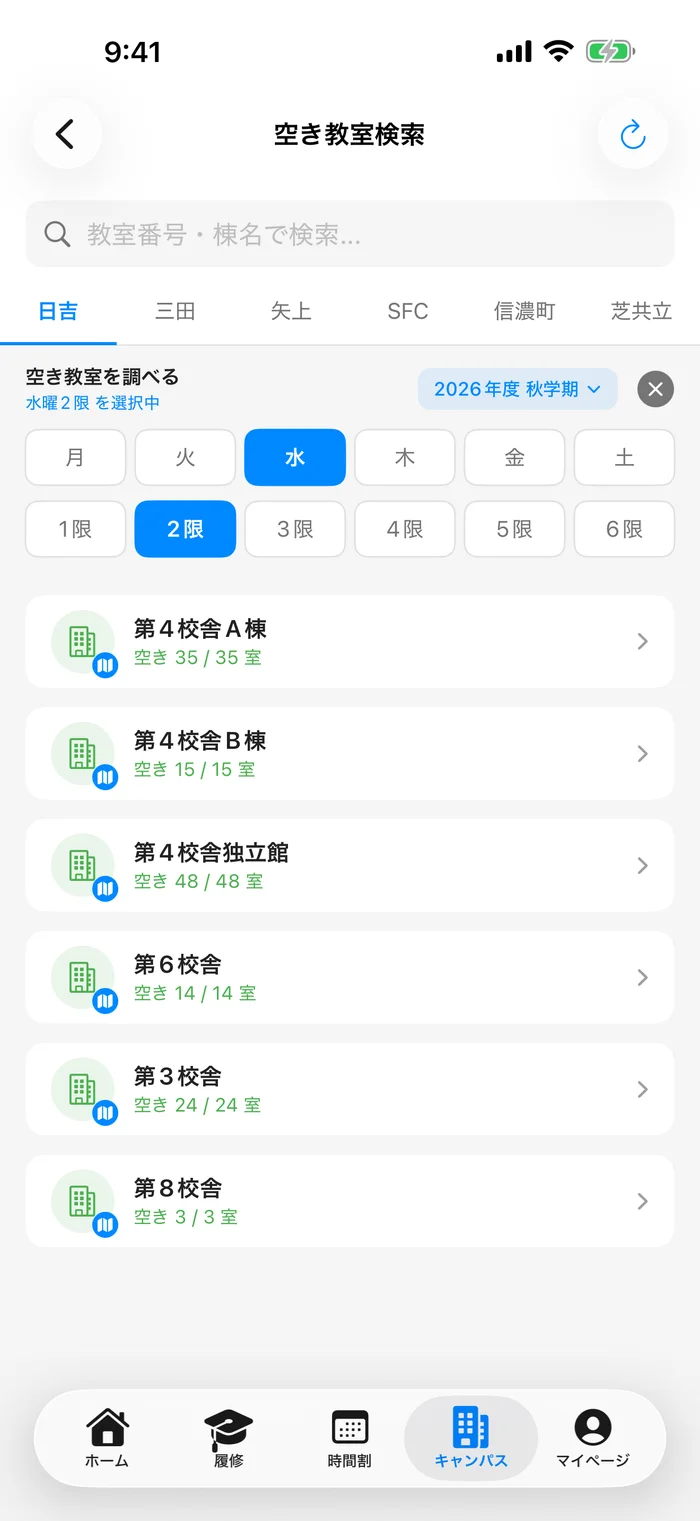
空きコマに使える教室を、曜日と時限で探す
曜日と時限を選ぶと、その時間に空いている教室が建物ごとに表示されます。
6つのキャンパスで使えます。
生協・食堂・メディアセンターの営業時間
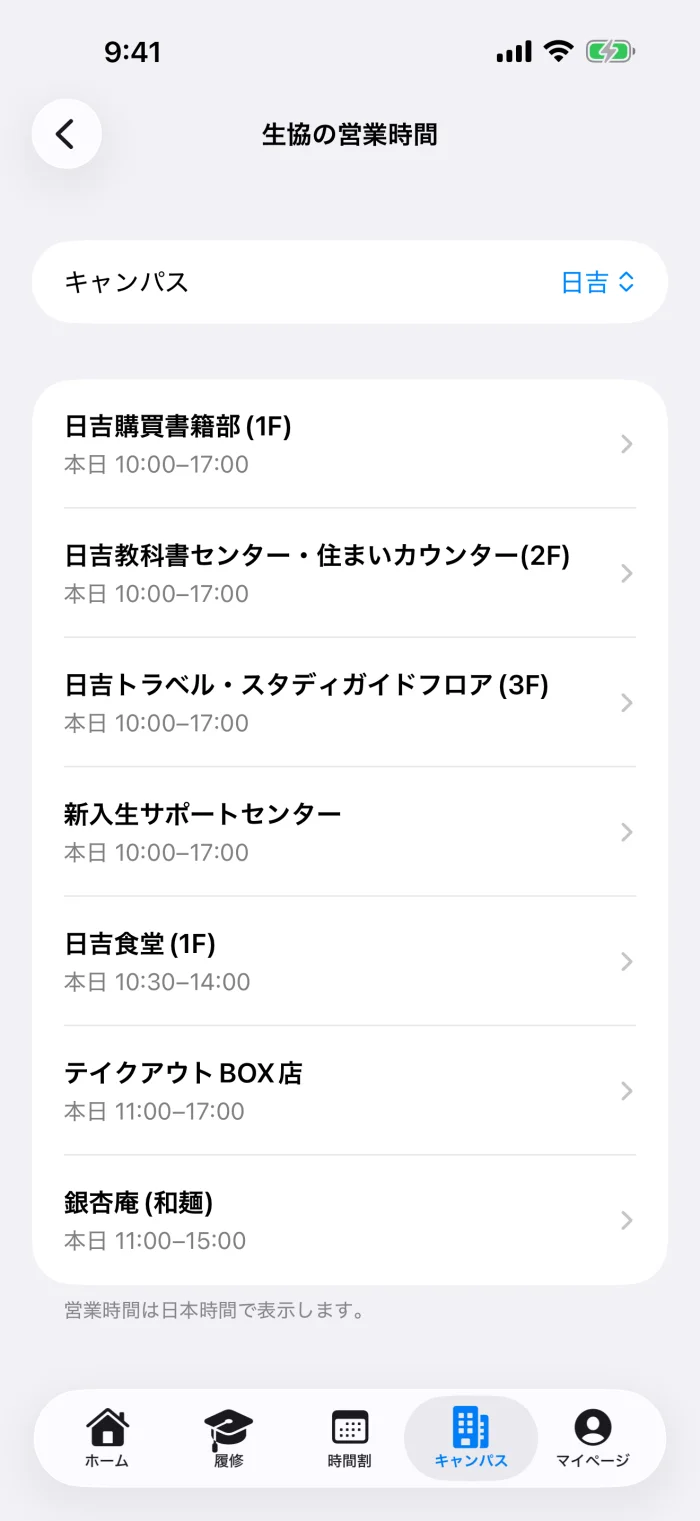
生協のお店や食堂、メディアセンターが開いているかを、日付ごとに確認できます。
施設の利用や最新の開館情報は、大学の公式案内でも確認してください。
キャンパスの周りのお店を探す
「周辺を探す」では、キャンパスの周りのカフェやコンビニ、書店、薬局を探せます。
検索の基準はキャンパスの位置で、現在地は使いません。
一覧に出る距離は直線距離で、営業中かどうかの判定はありません。
KPassの学事日程と卒業までの単位
KPassでは、大学の年間予定と、卒業までに必要な単位の状況を、アプリの中で確認できます。
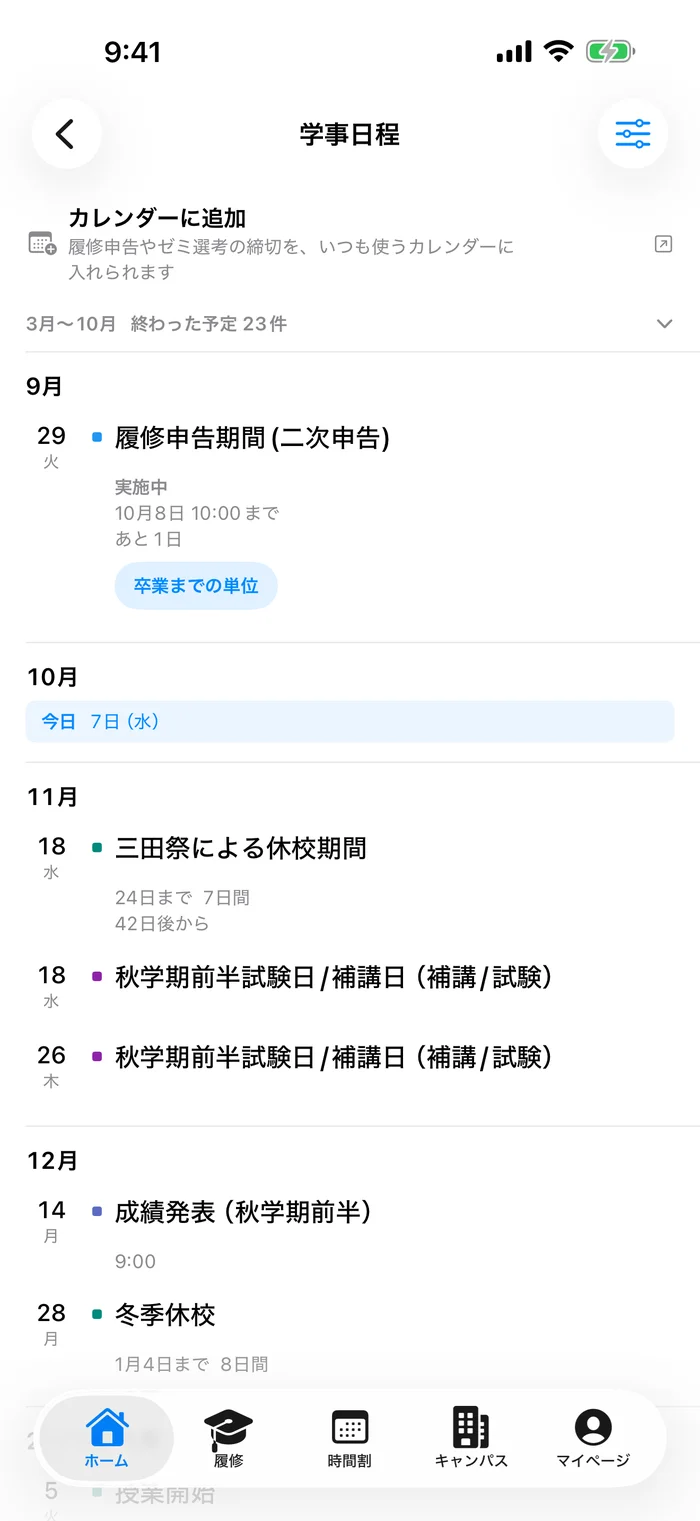
学事日程(大学の年間予定)を見る
学事日程は、履修申告の期間など、大学の予定をまとめたものです。
KPassでは、申告期間などの予定を自分のカレンダーに追加できます。
卒業までの単位を調べる
自分の学業成績表を取り込むと、卒業までの残りの単位と、進級条件が確認できます。
成績表は、本人の操作で取り込みます。
進級条件は、次の学年に上がるために必要な条件のことで、学部によって異なります。
足りない分野から、取れる授業を探すこともできます。
成績表の読み取りと保存は、端末の中で行われます。
ただし、残りの単位の計算や読み取りの改善のために、一部の情報がサーバーへ送られます。
取り込み方の画面に案内があり、送る設定は「このページについて」から変えられます。
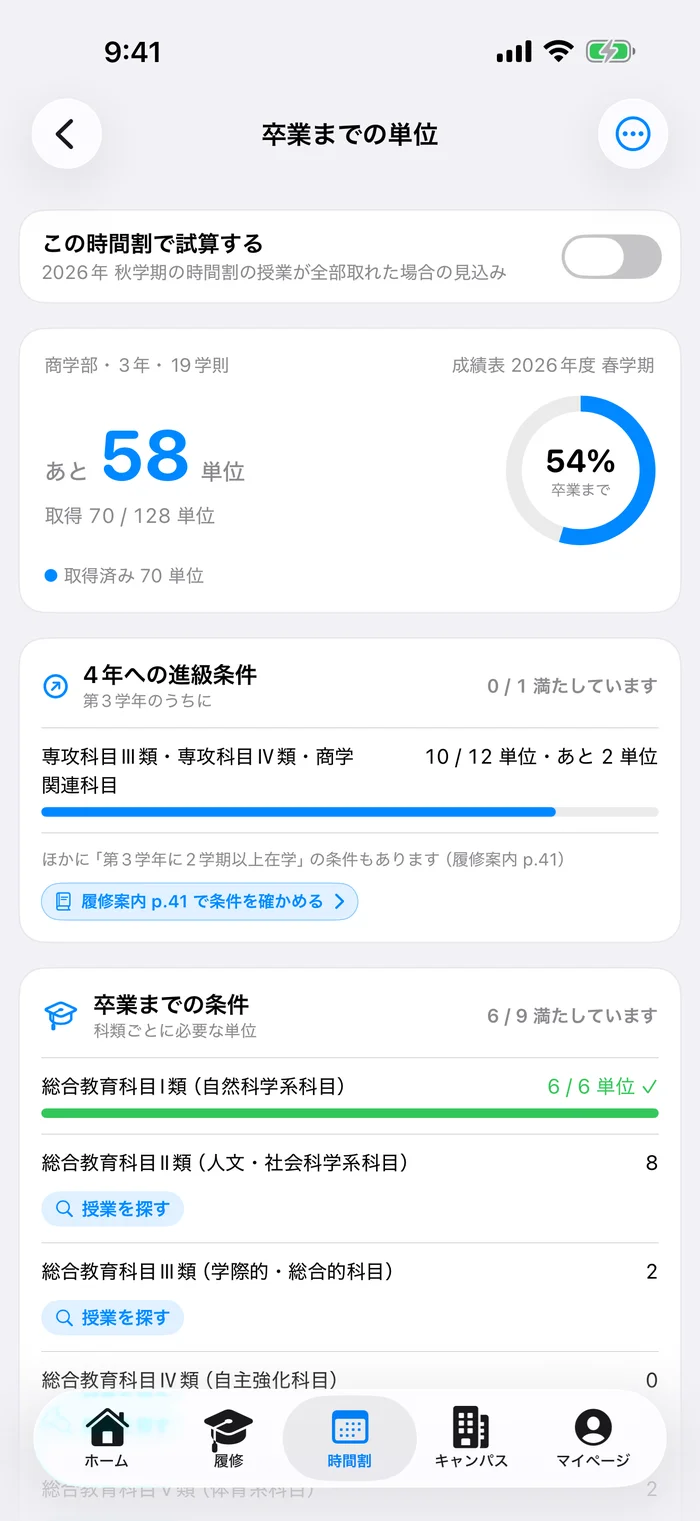
表示は目安です。
最終的な確認は、履修案内や大学の窓口で行ってください。
KPassについてよくある質問
- KPassは無料で使えますか?
-
時間割・シラバス・卒業までの単位・課題チェック・TODO・ウィジェット・キャンパスマップ・空き教室・営業時間は、無料で使えます。
「KPassを応援」は、開発者への差し入れとして購入する仕組みで、マイページから選びます。
価格はアプリ内で確認できます。購入しても、使える機能は変わりません。
購入すると、プロフィールの名前の横にサポーターバッジが付きます。
- K-LMSの課題は自動で取り込まれますか?
-
いいえ。K-LMSにログインして、KPassで取得の操作をしたときだけ取り込みます。
ログインは、iPhoneではSafari、Androidではアプリの中の画面で行います。
- iPhoneとAndroidで同じ機能を使えますか?
-
iOS・Androidの両方で提供されています。
K-LMSへのログイン方法はOSで違い、画面の作りも異なる場合があります。
- ほかの時間割アプリから乗り換えられますか?
-
スクリーンショットから、時間割を引き継げます。
選んだ学期の時間割は、読み取った授業だけに入れ替わります。
まとめ|KPassは慶應生の時間割と課題をまとめるアプリ
KPassは、慶應生向けの時間割・課題・TODOの管理アプリです。
時間割は、履修申告ページ、K-LMS、スクリーンショットから入れられます。
K-LMSの課題は、取得の操作をしたときだけ取り込みます。
キャンパスマップ、空き教室、営業時間、学事日程、卒業までの単位も使えます。
紹介ページでも、KPassの機能を確認できます。