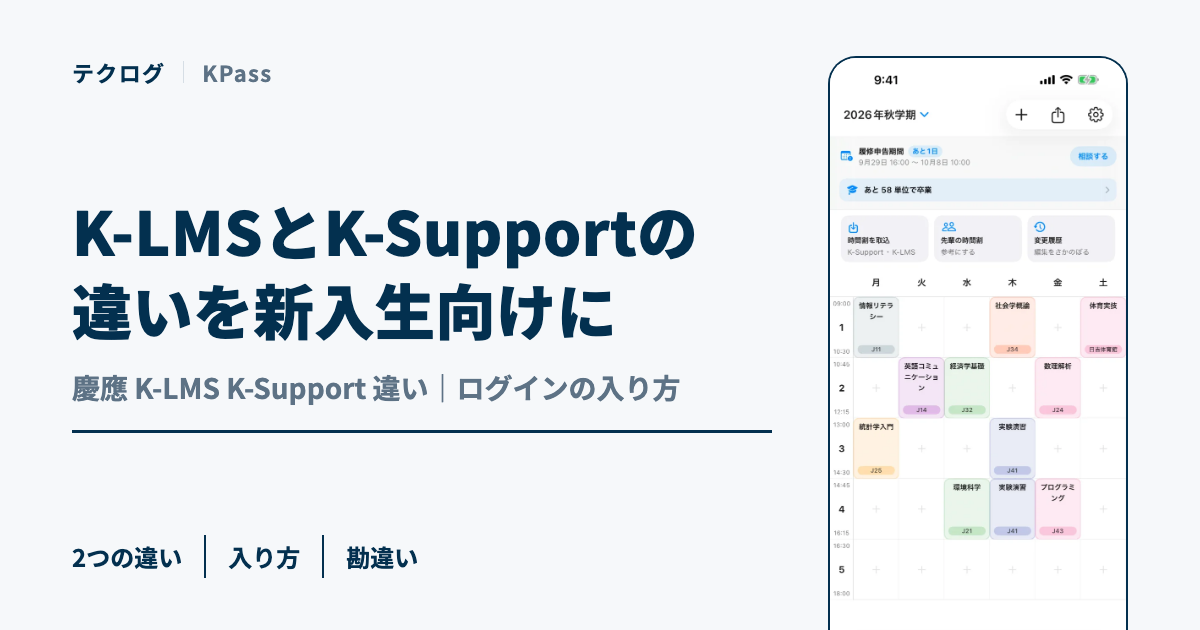
K-Supportは学生生活の入口になるポータル、K-LMSは授業のための学修支援システムです。
ポータルとは、必要なサイトへ入る入口になるサイトのことです。
学修支援システムは、授業の資料・課題・連絡をやり取りするサイトのことです。
「LMS」は、この学修支援システムの英語名の略です。
どちらも慶應IDでログインします。
慶應IDは、keio.jpにログインするためのIDとパスワードのことです。
K-LMSには、K-Supportから入ります。
この記事では、2つの違いと入り方を整理します。
最後に、慶應生向けの時間割・課題チェック・TODOアプリKPassで、K-LMSの授業を時間割に取り込む方法も紹介します。
K-LMSとK-Supportの違いは、授業の場か学生生活の入口か

授業に関わるやり取りはK-LMS、お知らせや各種の手続きの入口はK-Supportです。
K-Supportは在学生向けのポータルサイト
K-Supportは、2024年3月1日に始まった在学生向けのポータルサイトです。
それまでのkeio.jpポータルの機能に、各種申請や問い合わせを集めたものと案内されています。
K-LMSは授業を支援する学修支援システム
K-LMSは、授業を支援する学修支援システムです。
ログインすると、「ダッシュボード」と「コース」に、履修している科目が表示されます。
2つの違いを表で比べる
| K-Support | K-LMS | |
|---|---|---|
| 役割 | 学生生活の入口(ポータル) | 授業の学修支援システム |
| 主な内容 | お知らせ、各種申請、授業評価アンケート、FAQ・問い合わせ、各Webシステムへの入口 | 履修している科目の「コース」を見る |
| 入り方 | keio.jpにログインすると開く | K-Supportの上部の「K-LMS」アイコンから入る |
| 必要なもの | 慶應ID | 慶應ID |
K-LMSとK-Supportに入る方法

keio.jpにログインしてK-Supportを開き、そこからK-LMSへ進みます。
慶應IDとは
慶應IDは、keio.jpにログインするためのIDとパスワードです。
K-Supportの案内は「keio.jp(慶應ID)」と書いています。
慶應義塾情報センター(KIC)のログイン案内は、「keio.jpのIDやパスワード」と書いています。
新入生は、使い始める前にkeio.jpのアクティベーションという手続きが必要と案内されています。
手続きの内容は、大学の新入生向けの案内で確認してください。
K-Supportを開いてK-LMSへ入る手順
慶應IDでログインします。在学生は、ログインするとK-Supportのトップ画面が開きます。
パソコンではクリック、スマートフォンではタップします。
履修している科目などが表示されます。
学部新入生がK-Supportを使い始められる時期
学部の新入生は、入学後にkeio.jpにログインすると、K-Supportのトップ画面が開きます。
4月入学の人は4月1日以降、9月入学の人は9月22日以降です。
入学前は、K-Supportではなく、従来のkeio.jpポータルのトップ画面が開くと案内されています。
入ったあとに見る場所
K-Supportの「News/Messages」で、事務室からのお知らせ、呼び出し、イベント案内を確認できます。
授業の科目は、K-LMSの「コース」で確認します。
IDやパスワードを忘れたとき
電話やメールでは対応してもらえません。
学生証を持って、慶應義塾情報センター(KIC)の窓口へ行く必要があります。
他大学の学生証は使えません。
K-LMSとK-Supportのよくある勘違い

勘違いしやすいのは、授業の科目と、お知らせや手続きを同じサイトで見ようとすることです。
授業の科目はK-LMSの「コース」で見る
授業の科目は、K-LMSの「コース」に出ます。
K-Supportの「News/Messages」は、お知らせ・呼び出し・イベント案内の画面です。
K-LMSのためのIDを別に作る必要はない
K-LMSは、慶應IDで使います。
ログインは、keio.jpのIDとパスワードで行います。
公式アプリとは別のものです
K-SupportとK-LMSは、大学のWebのサービスです。
慶應義塾が出している公式アプリは、ここで説明したサイトとは別のものです。
公式アプリのできることとKPassとの違いは、慶應義塾公式アプリの記事で紹介しています。
KPassでK-LMSから時間割に取り込む手順
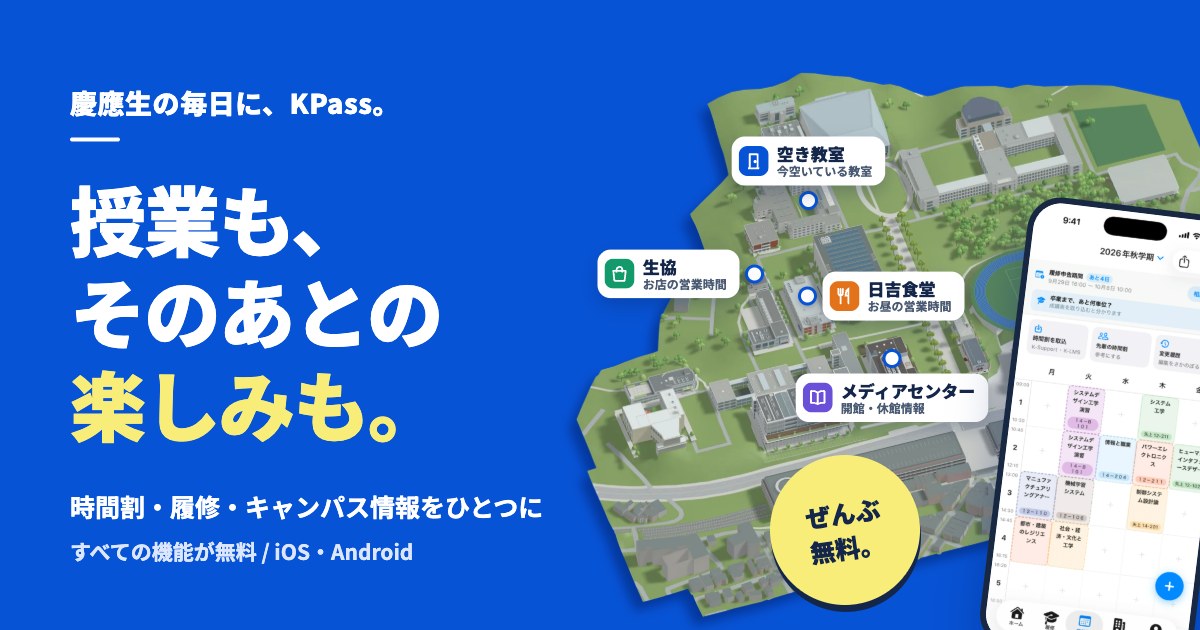
KPassは、慶應生向けの時間割・課題チェック・TODOアプリです。
「取り込む」とは
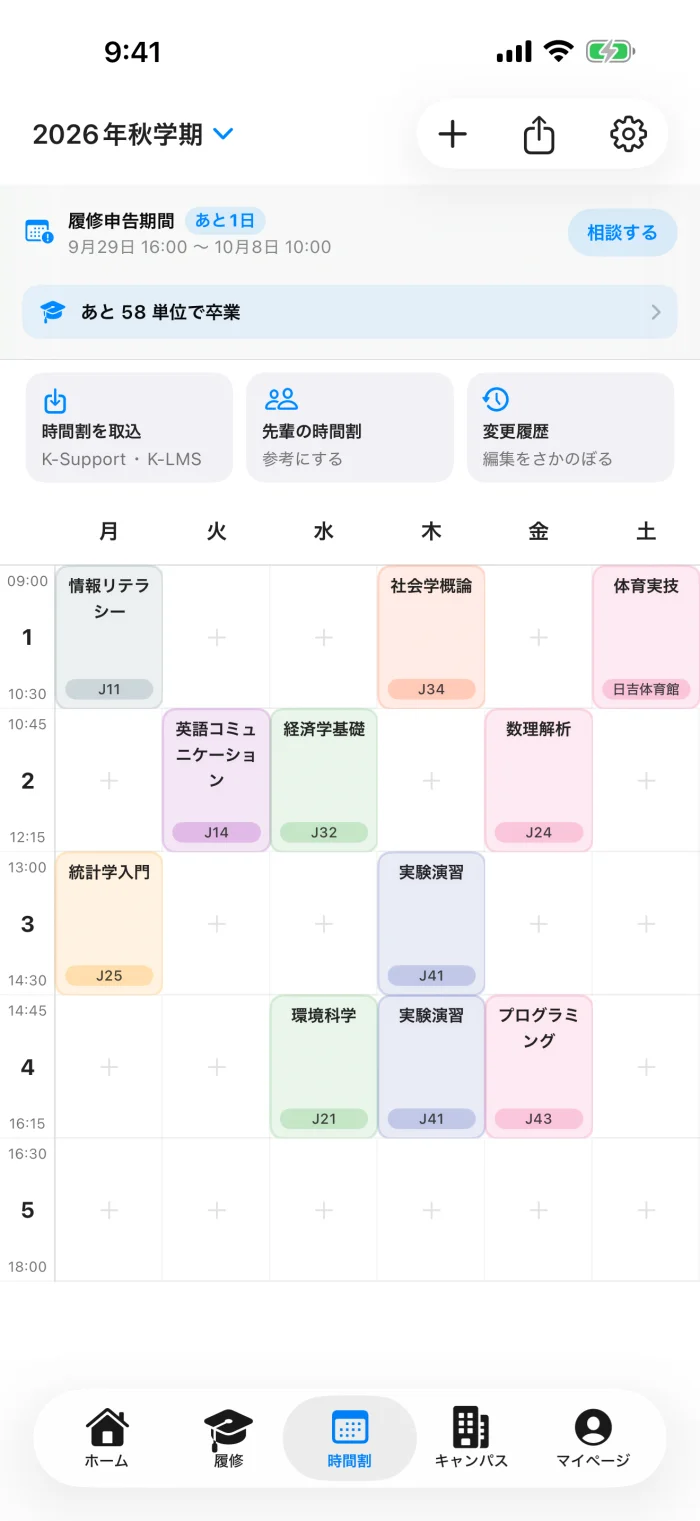
この記事で「取り込む」は、K-LMSの授業の情報をKPassへ読み込むことです。
取り込んだ授業は、KPassの時間割に入ります。
課題の取り込み方と、期限切れを見逃さない使い方は、K-LMSの課題の期限切れの記事で紹介しています。
ログインするのはK-LMSです
取り込みの途中で行うログインは、K-LMSへのログインです。
iPhoneではSafariで、Androidではアプリ内の画面で行います。
KPassにIDやパスワードを入れる操作はありません。
取り込みは自動では行われず、自分が操作したときだけ行われます。
時間割の画面から取り込む手順(iPhone)
KPassの時間割の画面にあるボタンです。
取り込み元の一覧が出るので、K-LMSを選びます。
案内に沿って、拡張機能「KPass K-LMS連携」をオンにし、lms.keio.jpを「許可」にします。
読み取りが終わったら「KPassに戻る」を押します。
Androidでは、アプリ内の画面でK-LMSにログインして取り込みます。
表示は取り込んだ時点の情報です。
最終的な判断は、K-LMSの画面でも確認してください。
K-LMSとK-Supportのよくある質問
- K-LMSとK-Supportは、同じIDで入れますか?
-
はい。どちらも慶應IDで使います。
K-LMSには、K-Supportの上部の「K-LMS」アイコンから入ります。
- スマートフォンでも使えますか?
-
はい。慶應義塾情報センター(KIC)のログイン案内に、スマートフォンでは同じアイコンをタップして入ると書かれています。
- ログインできないときはどうしますか?
-
IDやパスワードを忘れたときは、学生証を持って慶應義塾情報センター(KIC)の窓口へ行きます。
電話やメールでは対応してもらえません。
- KPassにK-LMSのパスワードを入力しますか?
-
いいえ。ログインはK-LMSの画面で自分で行います。
K-LMSのパスワードやログイン情報は、KPassのクラウドに保存しません。
まとめ
K-Supportは学生生活の入口のポータル、K-LMSは授業の学修支援システムです。
どちらも慶應IDで使い、K-LMSにはK-Supportの上部のアイコンから入ります。
KPassを使うと、K-LMSの授業を自分の操作で時間割へ取り込めます。