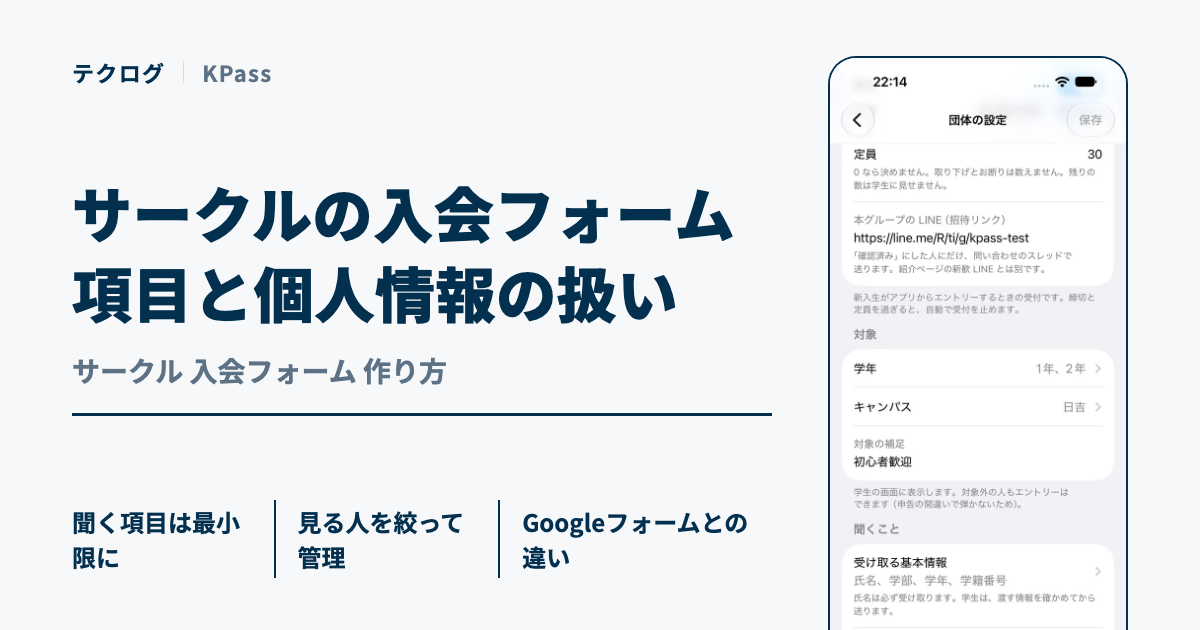
結論から言うと、入会フォームは、連絡が取れて次の案内を出せる最小限の項目から始めるのがよいです。
学籍番号や住所のような情報は、入会の時点では使わない団体もあります。
先に入会までの流れを決めて、その流れに必要な項目だけを聞き、集めた情報は見る人を絞ります。
この記事では、項目の決め方、個人情報の扱い、自分で集める場合の注意、KPassの入会エントリーでできることを、運営者の立場で書きます。
KPassは、慶應の学生向けのアプリです。サークル検索に、団体の紹介ページを出せます。
紹介ページの内容は団体の自己申告で、KPassは内容を確認していません。
KPassの機能の説明は、2026年11月2日時点の内容です。
この記事は法的な助言ではありません。個人情報の扱いは、大学や団体の規約に従ってください。
入会の流れを先に決める|フォームを作る前に

入会までの流れの全体像
新歓で出会ってから入会が決まるまでには、いくつかの段階があります。
全部の団体にすべての段階が要るわけではありません。
新歓のイベント、SNS、紹介ページなどで団体を知ってもらいます。
気になった人からの質問に返信します。
入会したい人に、名前や連絡先を送ってもらいます。
団体によっては、体験参加や面談を挟みます。
金額、期限、払い方を伝えます。
入会を確認して、LINEのグループなどに招待します。
自分の団体に要る段階だけを残して、順番を決めます。
段階は必要なものだけにする
段階が増えると、途中でやめる人が出るかもしれません。
これは筆者の考えで、数字の裏づけはありません。
体験と面談の両方が本当に要るのか、先に考えておくとよいです。
入会を決めるときに何を見るのかが決まると、フォームで聞く項目も決めやすくなります。
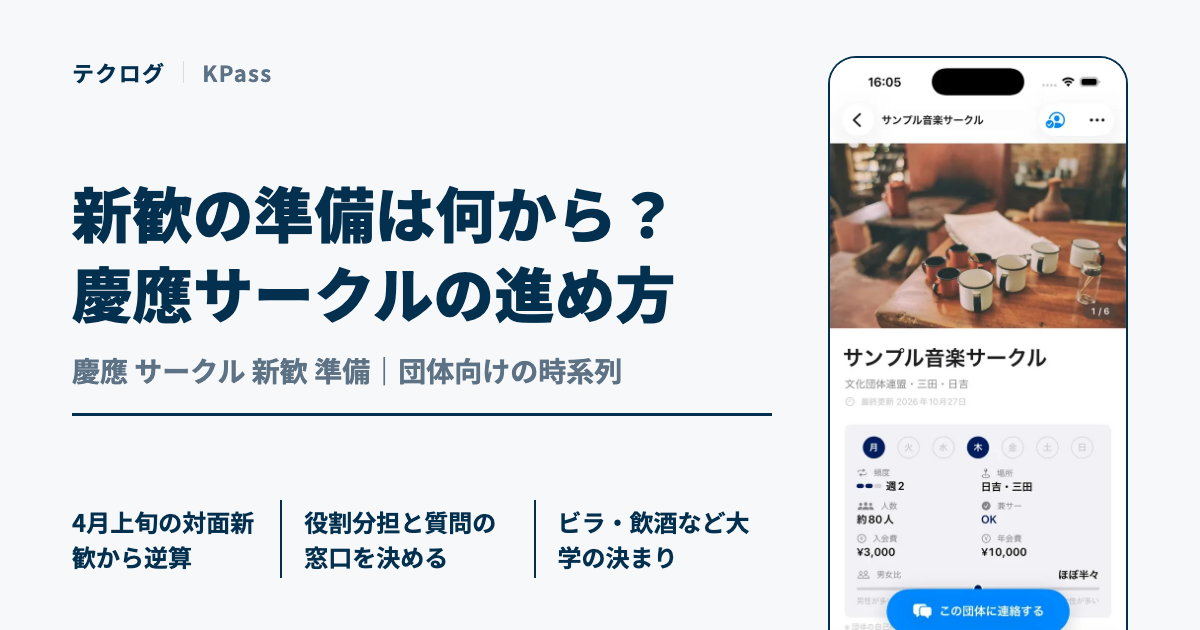
受付の期間と定員も先に決める
受け付ける期間と、受け入れられる人数も、先に決めておきます。
締切や定員を過ぎてもフォームが開いたままだと、断る連絡が増えます。
受付を止める操作を、誰がいつ行うのかも決めます。
入会フォームに入れる項目|最低限・あると良い・聞かない

最低限の項目
最低限は、呼び名が分かること、学年が分かること、連絡が取れることの3つです。
入会後の案内を届けるのに必要なものに絞ります。
| 項目 | 聞く理由 |
|---|---|
| 氏名(呼び名でもよい) | 名簿と連絡で、相手を呼ぶため |
| 学部・学年 | 学年ごとの案内や、人数の把握のため |
| 連絡先(LINEなど) | 入会後の案内を届けるため |
あると良い項目
活動に関わる質問は、入会後のミスマッチを減らせることがあります。
楽器の経験、やってみたいパート、体験に来られる日などです。
自由に書ける欄を1つ置くと、団体に聞きたいことも拾えます。
聞かない方がいい項目
入会の判断にも連絡にも使わない情報は、聞きません。
住所、生年月日、家族の連絡先などは、入会の時点では使わない団体もあります。
学籍番号も、使う場面が決まってから聞く方法があります。
先に集めると、管理する責任も先に生まれます。
何に使うのか。
誰が見るのか。
いつまで持つのか。
答えられない項目は、フォームから外します。
個人情報の扱い方|必要最小限・見る人を絞る・消す

まず、大学と団体の決まりを確かめる
個人情報の扱いは、所属先の決まりが先です。
慶應の学生団体向けの手引き「必携 2026」(PDF)や、学生団体の窓口ページがあります。
団体の上部組織がある場合は、その規約も見ます。
迷ったら、窓口に聞いてください。
必要最小限だけ集める
情報は、持っているだけで管理の負担になります。
聞く項目を減らすことは、有効な対策の1つです。
見られる人を絞る
回答を見られる人は、必要な担当者だけにします。
Googleフォームで回答を集めるなら、回答の表の共有範囲を確認します。
KPassの入会エントリーでは、担当者ごとに権限を決められます。
領域は、紹介ページ・問い合わせ・入会エントリー・メンバー・団体の設定の5つです。
それぞれ「なし」「見るだけ」「変えられる」から選びます。
例えば会計の担当者は、入会エントリーだけ「変えられる」にして、ほかは「見るだけ」にできます。
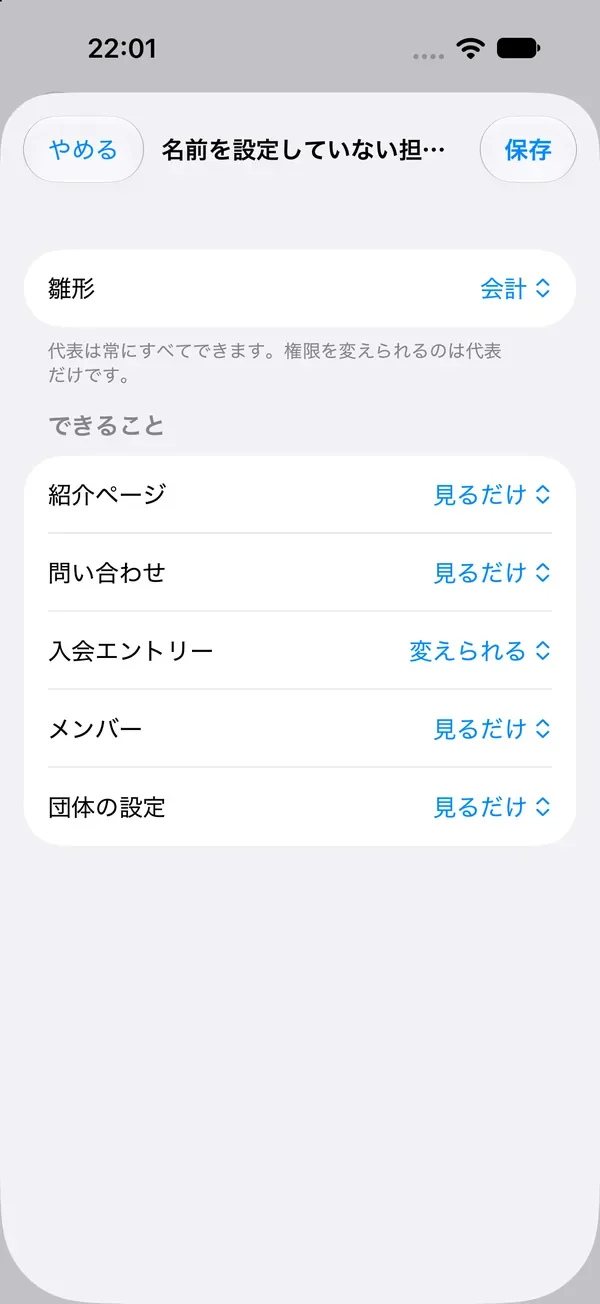
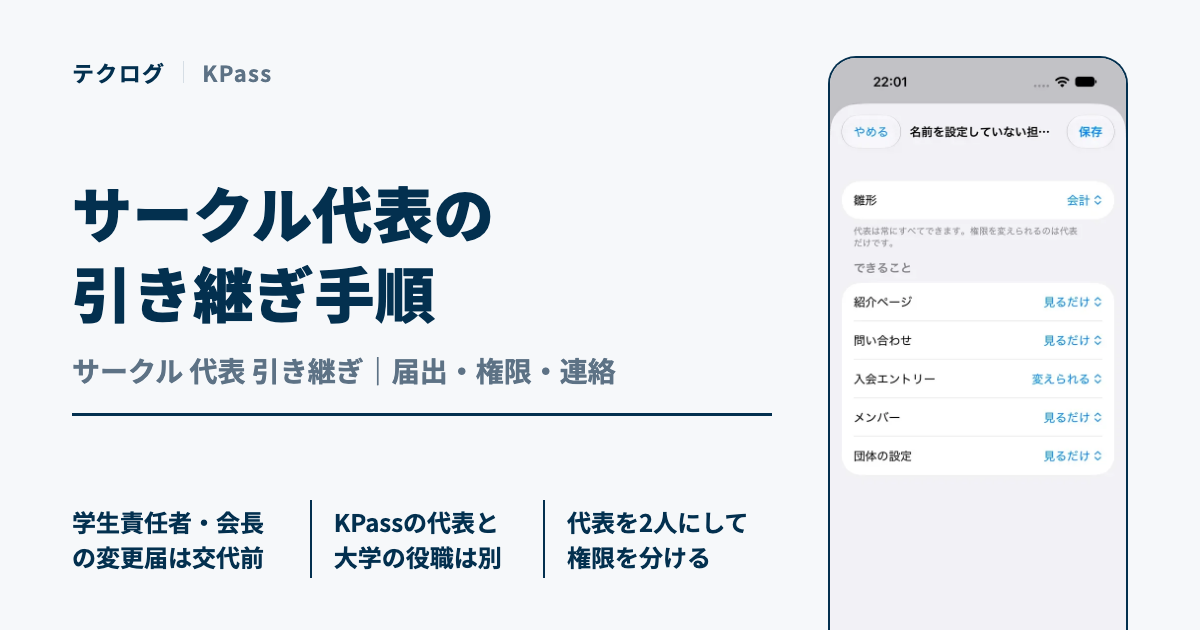
権限を変えられるのは代表だけです。
代表は、2人以上置くのがおすすめです。
使い道を伝える
入会する人に、何のために情報を使うのかを先に伝えます。
「入会の手続きだけに使います」のように、短く書けば足ります。
使い終えたら消す
入会に至らなかった人の情報は、持ち続けません。
Googleフォームの回答なら、期間を決めて自分で消します。
Googleフォームなど自分で集める場合の注意

自分で作るフォームの特徴
Googleフォームは、項目を自由に作れます。
回答する人は、専用のアプリを入れずに答えられます。
一方で、受付をいつ止めるか、回答を誰が見るか、入会後の案内をどう送るかは、運営側で決めます。
LINEで直接聞く、紙に書いてもらうなど、ほかの手段でも同じです。
受付の止め方と回答の管理
締切や定員を過ぎたら、フォームの受付を止める人と時期を決めておきます。
回答の表は、見る人を絞って共有します。
入会が決まった人への案内も、誰がどの連絡手段で送るかを決めておきます。
入会費・支払いの注意
入会費をPayPayなどの個人間送金で受け取る場合は、相手の確認と誤送金に注意します。
送る前に、受け取る人の名前を相手に見せてもらうなどの確認を決めておくと安心です。
金額、支払い方法、期限は、あらかじめ文書にして、入会する人に渡します。
KPassの入会エントリーでできること
機能の範囲
KPassの入会エントリーは、サークル紹介ページから新入生がエントリーする仕組みです。
団体の設定でオンにしたときだけ、エントリーを受け付けます。
- 聞く項目は、基本情報(氏名は必須)と、団体からの質問です。
- 受付の開始・締切・定員を決められ、締切や定員を過ぎると自動で止まります。
- 担当者ごとに、回答を見る権限を決められます。
- 入会までの段階を、体験待ち・面談・選考・入金待ち・確認済みに分けられます。
- 入会費の払い方の案内を、エントリーした人にだけ見せられます。
できないこと・注意
- 名簿をファイルでまとめて書き出す機能は、今のところありません。
- 新入生のアプリが最新版でないと、エントリーできません。
質問の段階では、名前は本人が名乗るまで担当者に分かりません。
入会エントリーでは、氏名が担当者に見えます。
新入生には、受付中であること、アプリを最新版にすることを、紹介ページやSNSで案内しておくとよいです。
設定する手順
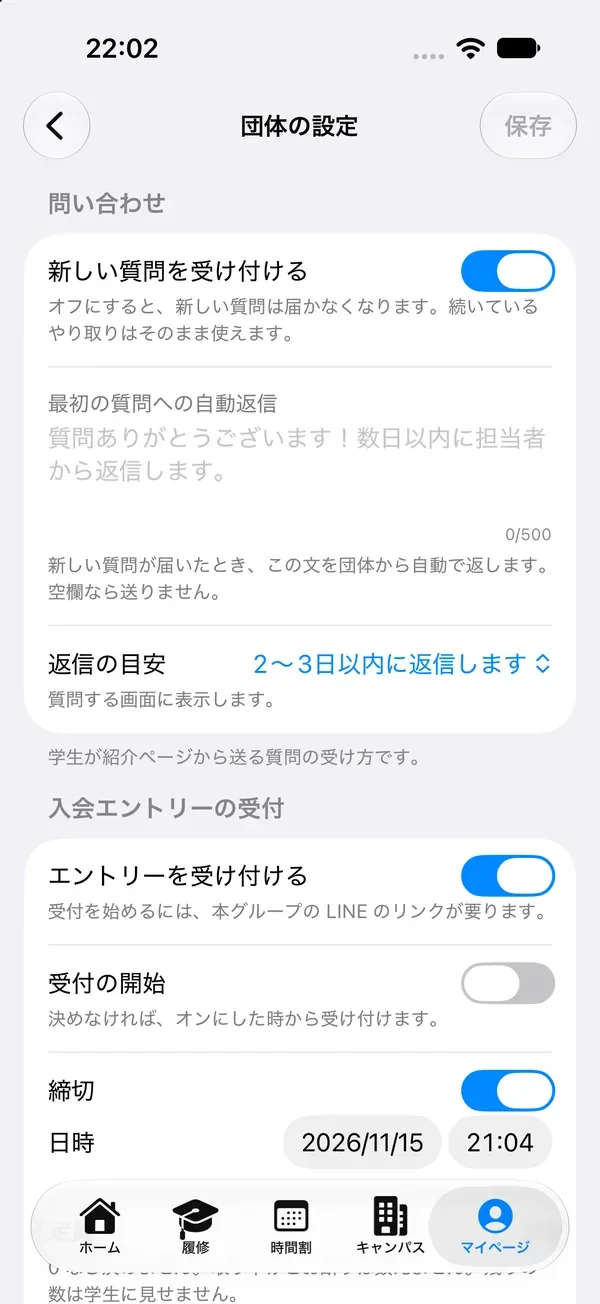
設定は、「団体の設定」で行います。
アプリでもWebでも、同じ画面です。
受付をオンにする
「入会エントリーの受付」で、本グループのLINEの招待リンクを入れます。
本グループのLINEは、入会後に団体が使うグループのLINEです。紹介ページの新歓用のLINEとは別です。
そのうえで「エントリーを受け付ける」をオンにします。
受付の開始、締切、定員も決められます。
対象と、受け取る基本情報を決める
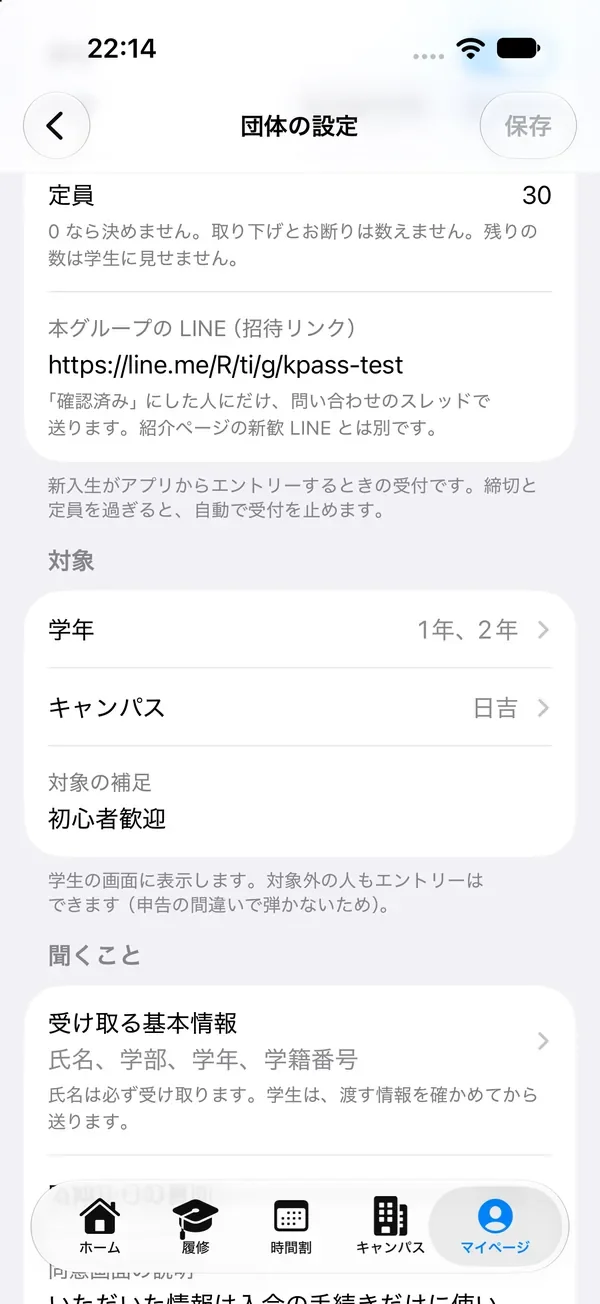
対象は、学年とキャンパスで決めます。
設定画面には、対象外の人もエントリーはできると書かれています。申告の間違いで弾かないためです。
受け取る基本情報は、氏名・学部・学年・学籍番号などから選びます。
氏名は、必ず受け取ります。
「同意画面の説明」に、使い道を書けます。
エントリーの前に、新入生に見せる文です。
団体からの質問を作る
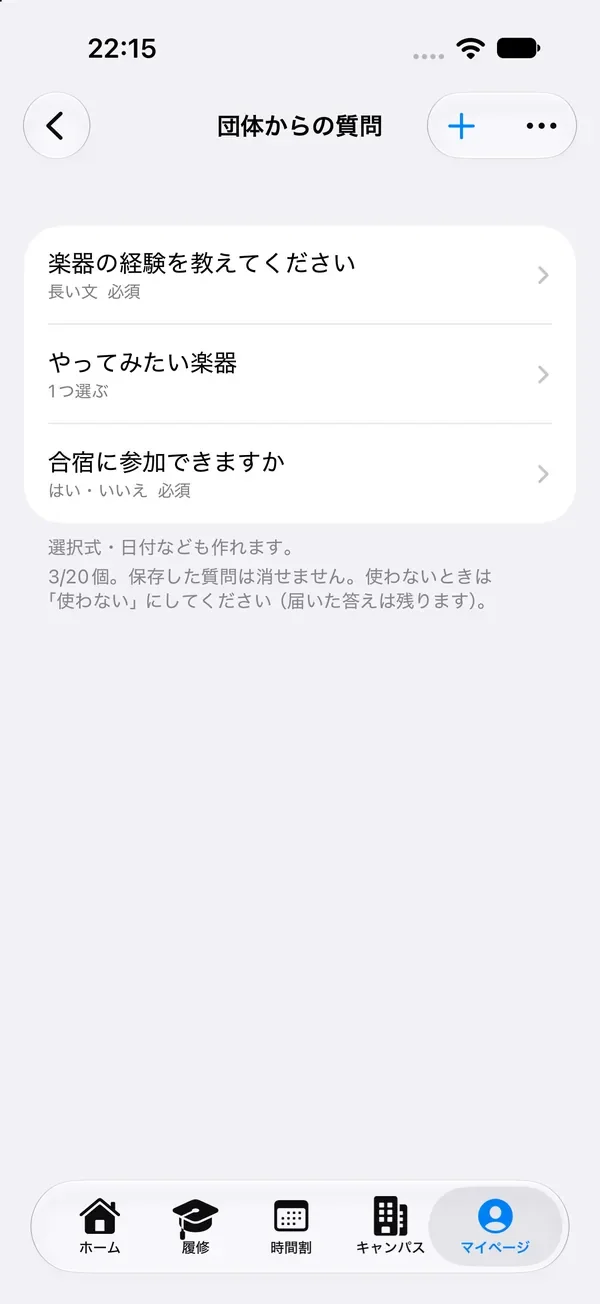
文章、選択、日付、はい・いいえなどの形で、質問を作れます。
必須にするかどうかも選べます。
入会までの段階と入会費を決める
段階は、体験参加と面談・選考から、使うものを選びます。
体験参加を使う場合、新入生は、これから開かれる新歓イベントから参加する回を選びます。
そのため、先に紹介ページに新歓イベントを登録しておきます。
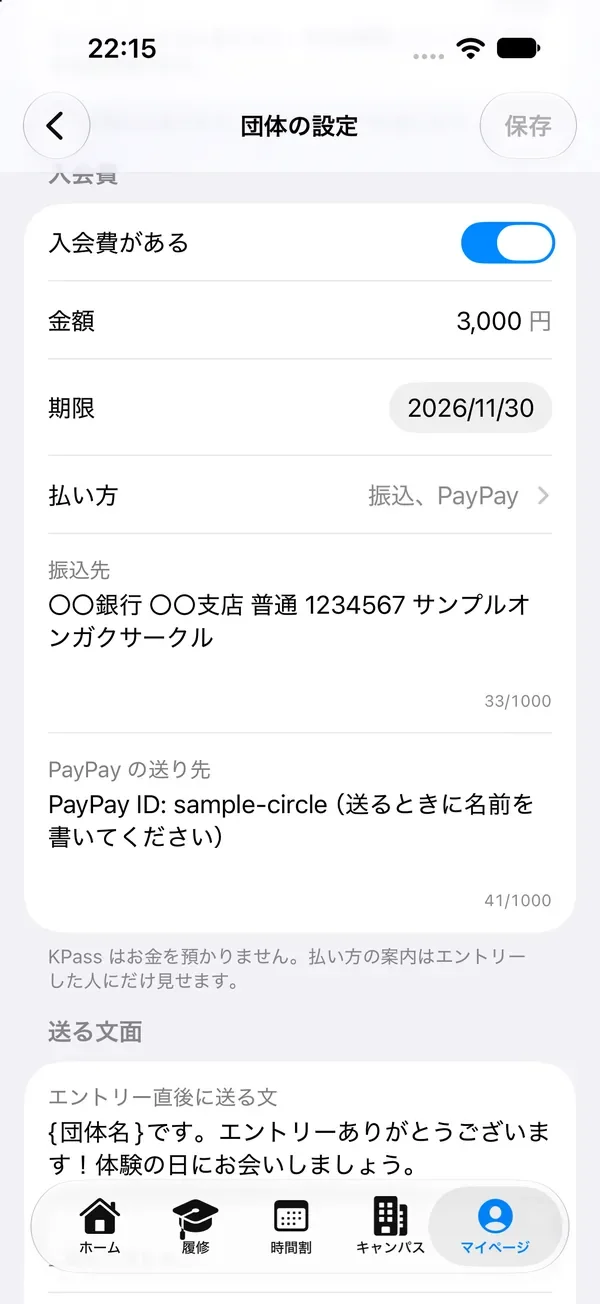
入会費は、金額、期限、払い方を決めます。
払い方は、振込、PayPay、現金などで、案内の文を書きます。
案内は、エントリーした人にだけ見えます。
KPassはお金を預かりません。払い方の案内を見せるだけです。
送る文面を決めて、保存する
文面は、エントリー直後、確認済み、お断りの3つを決めます。
変えたら、右上の「保存」を押します。
届いたエントリーを扱う
届いたエントリーは、「入会エントリー」の一覧に並びます。
一覧を開く入口は、端末によって違います。
- iOS:紹介ページ右上の担当者メニューから「入会エントリー」。
- Android:右上の入会エントリーのボタン。
- Web:団体の「入会エントリー」。
「体験待ちにする」「面談・選考にする」「入金待ちにする」で分けられます。
入会費のある団体では、支払いの証明の写真を送ってもらえます。
入会を決めたら「確認済みにする」を押します。
すると、問い合わせのスレッドに、確認済みの文と本グループのLINEが届きます。
お断りする場合は「お断りする」を押します。
お断りの文が届き、受け取った情報は消えます。
「確認済みにする」と「お断りする」は、押したあとで元に戻せません。
保存した質問も消せないので、使わなくなったら「使わない」にします。
操作の前に、相手と内容をもう一度見ておきます。
入会フォームについてよくある質問
- 入会フォームは必ず必要ですか?
-
必須ではありません。
人数が少なければ、LINEで直接聞く団体もあります。人数が増えて、連絡の抜けが心配になったら、フォームを考えます。
- 学籍番号は聞いた方がいいですか?
-
入会の時点で使う場面があるかを、先に考えます。
使う場面が決まっていなければ、あとから聞く方法もあります。聞くなら、使い道と見る人を決めてからにします。
- KPassの入会エントリーは、すぐ使えますか?
-
団体の設定で受付をオンにしたときだけ、受け付けます。新入生側のアプリが最新版である必要があります。
新入生には、受付中であること、アプリを最新版にすることを、紹介ページやSNSで案内しておくとよいです。
- 新入生の名前は、担当者に見えますか?
-
見えます。氏名は必ず受け取る項目です。
質問の段階とは違い、入会エントリーでは氏名が見えます。
まとめ|流れを決めて、聞くことを絞る
入会フォームは、先に入会までの流れを決めてから作ります。
聞く項目は、連絡と入会の判断に使うものだけに絞ります。
集めた情報は、見る人を絞って、使い道を伝えます。
入会しなかった人の情報は、持ち続けません。
Googleフォームでも入会エントリーでも、流れと項目が決まっていれば運用できます。
団体に合う方法を選んでください。