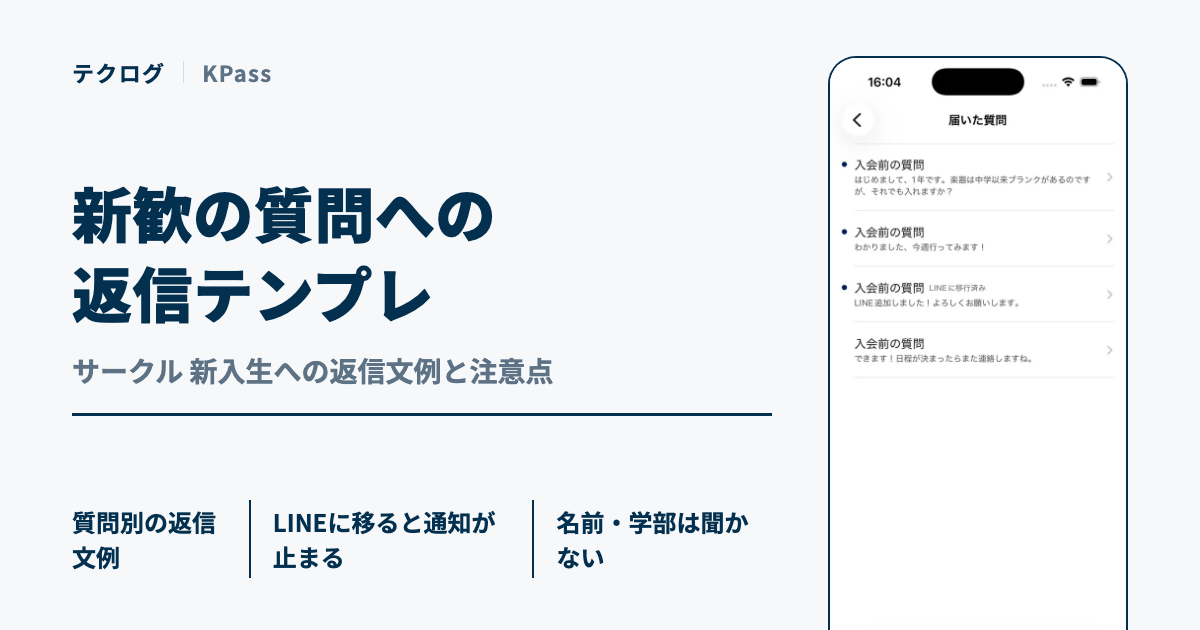
新入生から質問が来たときの返信は、早く、短く、名前や学部を聞かないの3つを守れば、大きく外しません。
質問別の返信文例も、穴を埋めて使える形で載せています。
KPassを使わない団体でも、DM・LINE・メールで質問が来るなら、同じ考え方で使えます。
新歓の時期は、同じような質問が何通も届きます。
費用、活動頻度、兼サー(ほかのサークルとの掛け持ち)、初心者でも入れるか、飲み会の有無です。
そこで、よく来る質問への返信を、先に定型文として作っておきます。
本文を毎回ゼロから書かなくてよくなり、返信の質も揃います。
KPassは、Technophereが運営する慶應生向けのアプリで、サークル検索に団体の紹介ページを出せます。
紹介ページの内容は団体が自分で書いたもので、KPassは内容を確認していません。
文例の【 】は、団体の実態に合わせて書き換えてください。
返信の基本|速さ・短さ・名前を聞かない
返信の目安を先に決める
新入生は、複数のサークルに同じ質問を送ることがあります。
返信は、早いほうが新入生を待たせずにすみます。
まず、団体として「何日以内に返すか」を決めます。
KPassでは、この目安を「団体の設定」の「返信の目安」に入れておくと、質問する画面に表示されます。
目安は、守れる日数にします。
「たいてい当日中に返信します」と書いて守れそうにないなら、「【◯日】以内に返信します」のように、守れる日数で書きます。
KPassを使わない場合も、DMやLINEの自己紹介に同じ一文を書いておけます。
質問が届く場所と通知
学生が紹介ページから質問すると、担当者全員に届きます。
アプリでは、「担当している団体」の「届いた質問」に、未読の数が出ます。
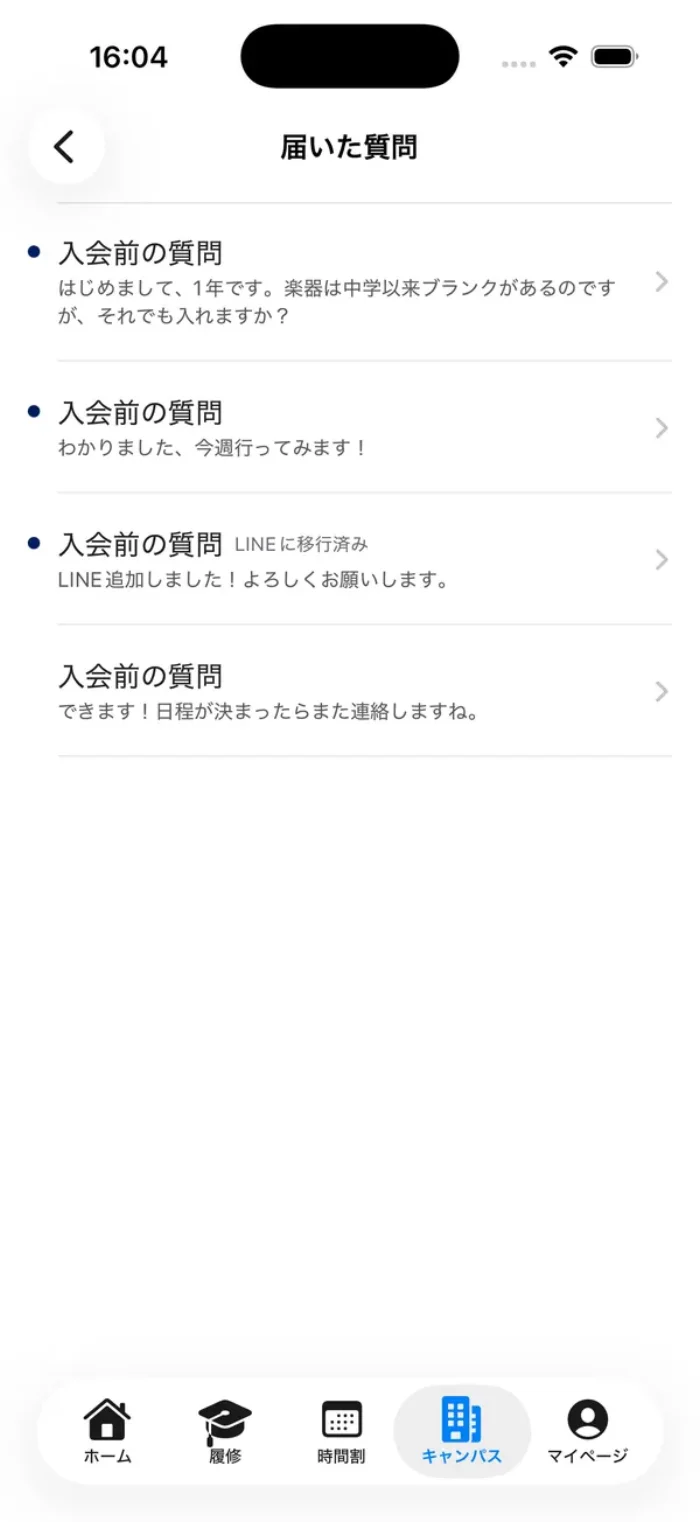
アプリの担当者には、プッシュ通知が届きます。
質問は担当者全員に届くので、誰が返すかを決めておきます。
決めていないと、返信が重なったり、誰も返さなかったりすることがあります。
返していない質問を見つける
団体の「反応」を開くと、7日間か30日間の「問い合わせ」の数と、「返信待ち」の数が見られます。
返信待ちは、期間に関係なく、今まだ返していない数です(画面にもそう書かれています)。
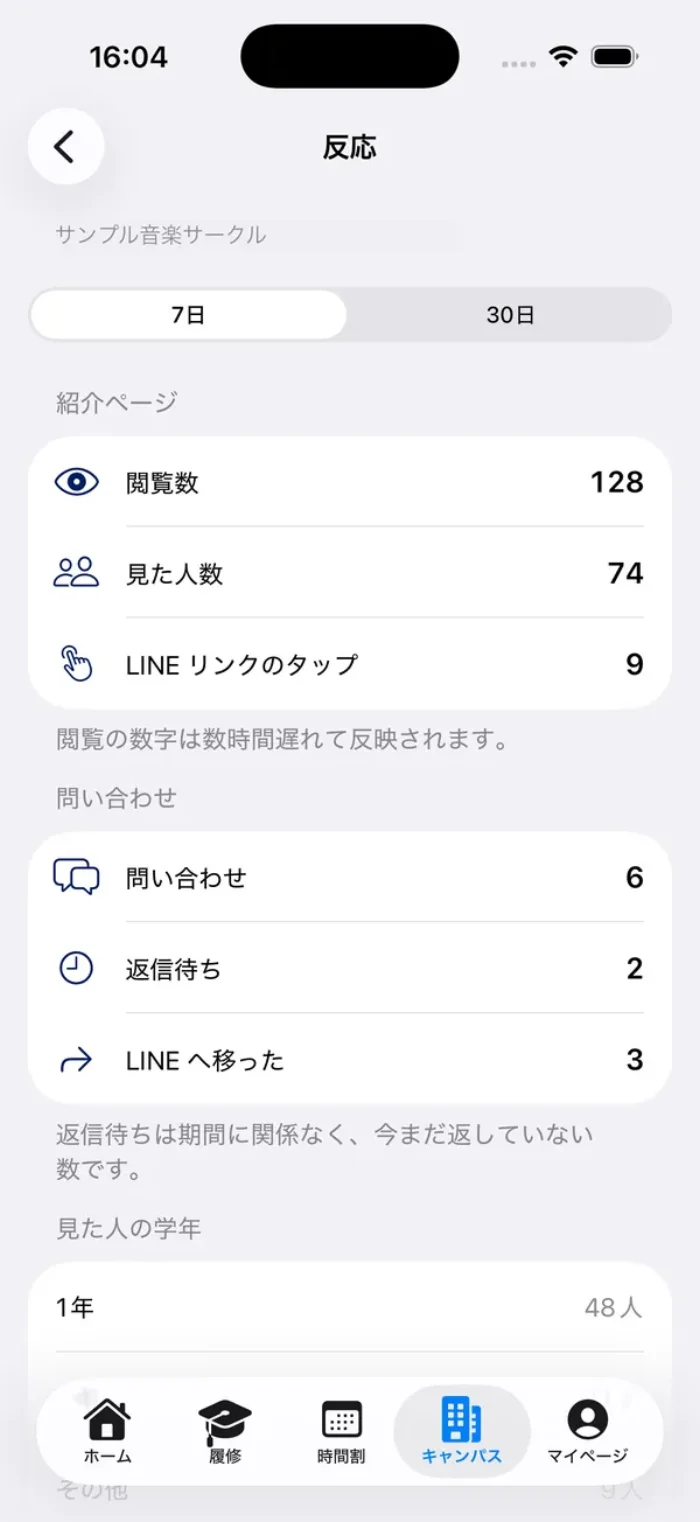
返していない質問がそのままだと、届いてから1日後に、担当者へ催促が1回だけ届きます。
催促に頼らず、毎日決まった時間に「届いた質問」を開く習慣にしておくと安心です。
KPassを使わない場合は、受けた質問を共有のメモに書き、返したら印を付けるだけでも、返し忘れを防げます。
質問別の返信文例
ここからは、よく来る質問への返信文例です。
【 】の部分は、自分の団体の内容に置き換えてください。
【 】で文ごと囲んだところは、団体の実態によっては当てはまらない文です。合わなければ書き換えるか、消してください。

文例は、「結論→理由や補足→次にしてほしいこと」の順にしています。
長くしすぎず、画面の中で読み切れる長さにします。
費用を聞かれたとき
入会費・年会費は、紹介ページの「団体の情報」に円で入れられます。
それでも質問が来たら、数字をそのまま答えます。
ご質問ありがとうございます。
入会費は【 】円、年会費は【 】円です。
【合宿や大会などの費用は、参加するときに別にかかります。】
見学は【無料です】。ほかに気になることがあれば、気軽に聞いてください。
費用は、あとで増えると不信感につながります。
別にかかるものは、最初の返信で触れておきます。
活動頻度・活動日を聞かれたとき
頻度は、週1・週2・週3以上・不定期から選んで入れられます。
活動日と活動場所も、紹介ページに載せられます。
週【 】回、【 】曜日の【 】時から、【 】キャンパスの【 】で活動しています。
試験期間は【 】です。
【最初の1回だけ見学に来ることもできます。】
授業や試験との両立を気にする新入生もいるので、試験期間の扱いまで書いておくとよいでしょう。
兼サーできるか聞かれたとき
兼サーは、「可」か「不可」を紹介ページに入れられます。
質問が来たときは、理由も短く添えます。
兼サーは【可・不可】です。
【可の場合:ほかのサークルと活動日が重ならなければ、問題ありません。】
【不可の場合:活動日が多いので、兼サーはお願いしていません。】
例外がある場合は、あいまいにせず、条件をそのまま書きます。
初心者・未経験を聞かれたとき
未経験で入れるかは、よく来る質問のひとつです。
実際にそうなっているときだけ、「大丈夫です」と答えます。
未経験の方も、【 】名ほどいます。
最初の【 】か月は、【 】から始めます。
【道具は、最初は貸し出せます。】
見学のときに、実物を見てください。
実態と違うことを書くと、入会後にミスマッチが起きます。
できないことは、できないと書いておきます。
飲み会・お酒を聞かれたとき
飲み会の質問には、参加が自由かどうかと、お酒の扱いをはっきり書きます。
飲み会は、【月に 回ほど/新歓の時期だけ】あります。
【参加は自由で、参加しなくても活動には影響しません。】
お酒は、20歳以上の人だけです。20歳未満の人には、勧めません。
学生団体の手引き「必携 2026」は、慶應の学生団体向けの決まりを書いた冊子です。
この冊子には、20歳未満の飲酒は違法で、させることも許されないと書かれています(2026年11月2日確認)。
慶應義塾の新歓案内は、大学の公認でない新歓行事のリスクとして、強引な勧誘を挙げています。
マルチ・カルト系の勧誘や、20歳未満の飲酒の強要も同じです。
団体として、飲酒を強要しない方針を、返信でも見せておきます。
LINEへ案内するとき

質問のやり取りで入会の意思が固まってきたら、LINEのグループへ案内するのが流れです。
紹介ページにLINEのURLを載せていると、やり取りの画面に「LINE に渡す」と「LINEを開く」が出ます。
案内文の型
案内文は、「入会前に知っておいてほしいこと」と「LINEで何をするか」を、短く添えます。
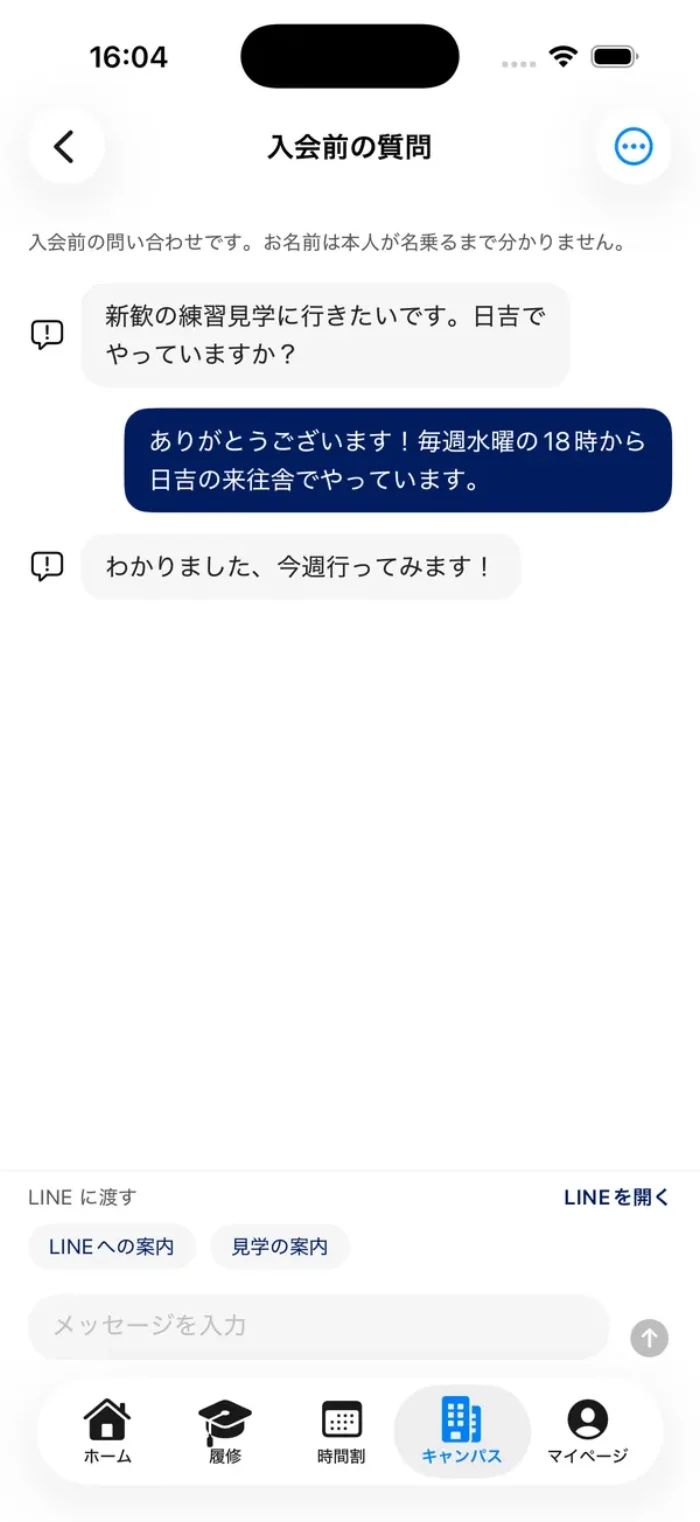
ありがとうございます。続きは、LINEで案内しますね。
新歓の日程や、集合場所は、LINEのグループでお知らせしています。
こちらのリンクから入ってください。【LINEのURL】
LINEを案内するのは、入会の気持ちがある人だけにします。
質問をしただけの人にすぐLINEを求めるのは、避けたほうがよいでしょう。
LINEに移ると、KPassの通知は止まる
学生か担当者のどちらかが、LINEに移ったことを知らせると、そのやり取りは「LINEに移った」扱いになります。
以降、KPassのアプリには通知が届きません。
会話の記録は残るので、あとから見返せます。
ただし、LINEで返信が来ても、KPassのほうには何も出ないことは、覚えておいてください。
LINEに移ったあとの返信は、LINEで確認する習慣にします。
KPassの「届いた質問」を見るだけだと、学生の返信を見逃します。
やってはいけない返信
新入生に不信感を持たれやすい返信があります。
次の3つは、最初から避けておきます。
名前・学部・学籍番号を聞き出す
KPassでは、学生の名前は、本人が名乗るまで担当者には分かりません。
見えるのは、学年だけです。
名前や学部を聞き出す使い方は、しないでください。
学籍番号を聞くのも同じです。
質問の段階では、名乗らなくても答えられるようにします。
名乗るかどうかは、学生が決めることです。
強引に誘う・お酒を勧める
「今日来ないと入れない」「みんな来ている」のような、急かす言い方は避けます。
急かされると、新入生は断りにくくなることがあります。
お酒を勧める文面も、書かないようにします。
慶應義塾の新歓案内も、強引な勧誘を、非公認の新歓行事のリスクとして挙げています。
答えられないことを約束する
「全員が必ず入れる」「絶対に楽しい」のような、保証する書き方は避けます。
決まっていないことは、決まっていないと書き、決まったら連絡すると書きます。
迷惑な質問や、不快な相手が来たとき
KPassのアプリでは、やり取り画面の右上のメニューから、相手をブロックできます。
DMやLINEで受けている場合は、それぞれの画面のブロックの機能を使います。
定型文を登録して使い回す|最大20件
ここまでの文例は、KPassの「返信の定型文」に入れておけます。
定型文は、最大20件まで登録できます。
登録する場所
入り口は、「担当している団体」の「紹介ページを編集」です。
編集画面の「返信・担当者」の中に、「質問の候補」と「返信の定型文」があります。
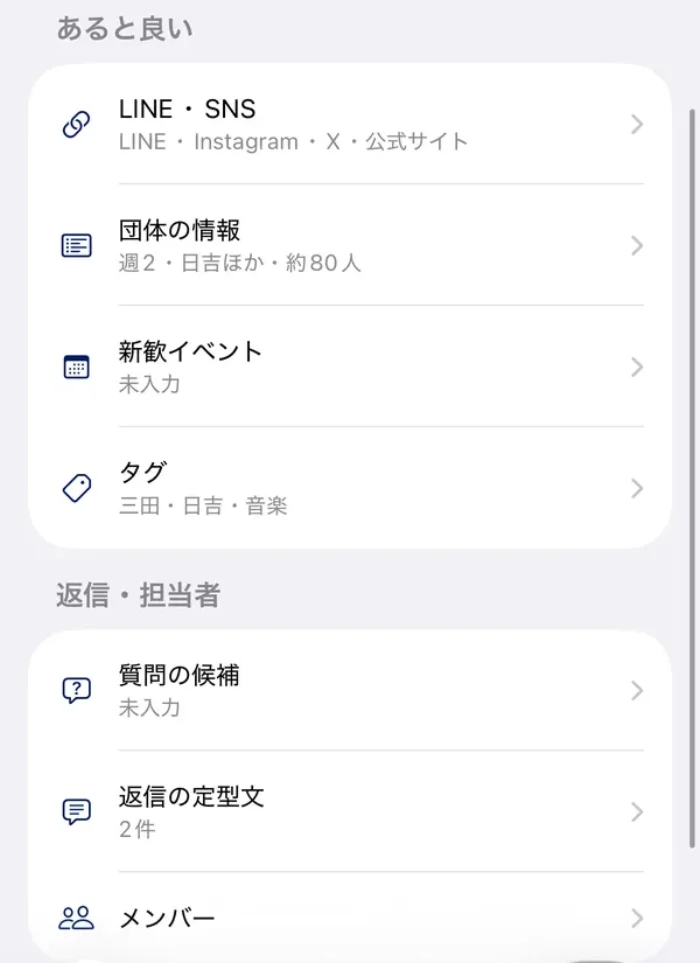
アプリは、「保存」を押すまで保存されません。
保存しないまま戻ろうとすると、確認が出ます。
「質問の候補」もあわせて入れる
「質問の候補」は、返信用ではなく、学生が質問するときの例です。
問い合わせを開いた学生に、押すと入力欄に入る文として出ます(送信はされません)。
最大5件で、1件60文字までです。
よく来る質問を候補に入れておくと、質問が整って届き、返信も楽になります。
最初に作る5件
最初から20件を作る必要はありません。
次の5件から始めます。
| 定型文 | 入れる中身 |
|---|---|
| 費用 | 入会費・年会費・別にかかる費用 |
| 活動頻度 | 曜日・時間・場所・試験期間の扱い |
| 兼サー・初心者 | 可否と条件、最初の流れ |
| 見学のお誘い | 日時・集合場所・持ち物 |
| LINEへの案内 | LINEのURLと、入ってからの流れ |
届いた質問を見ながら、足りない定型文を足していきます。
自動返信と返信の目安もあわせて整える
「団体の設定」では、最初の質問への自動返信と、返信の目安を入れられます。
自動返信を空欄にすると、何も送られません。
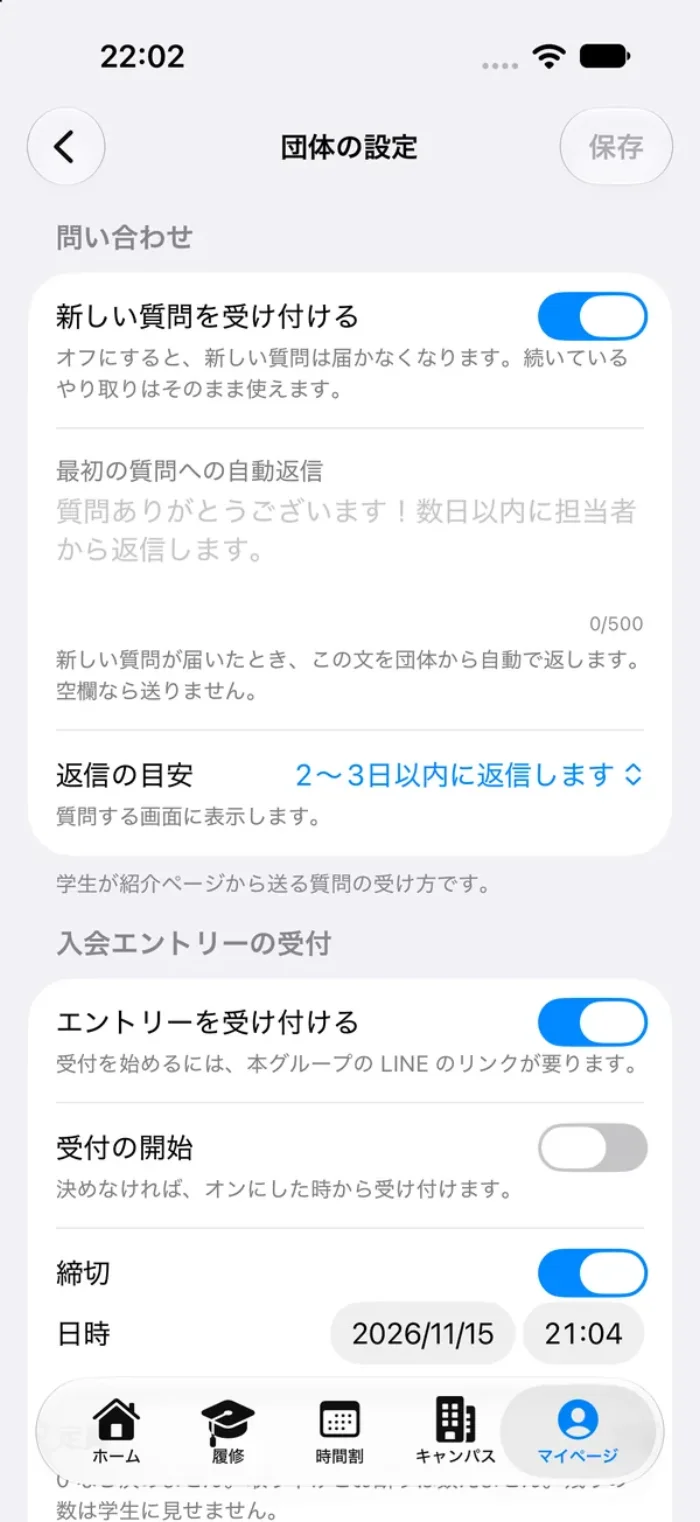
受け付けを止めたいときは、「新しい質問を受け付ける」をオフにします。
紹介ページの「この団体に連絡する」が消えますが、続いているやり取りは、そのまま使えます。
設定を変えたら、右上の「保存」を押します。
よくある質問
- 質問への返信は、何日以内にすればよいですか?
-
決まった日数はありません。団体で守れる日数を決めて、「団体の設定」の「返信の目安」に入れておきます。
催促は、届いて1日後に1回だけ担当者に届きます。
- 新入生の名前や学部は、聞いてもよいですか?
-
KPassでは、聞き出さないようにしてください。名前は、本人が名乗るまで分かりません。
名前は、学生が自分で名乗った場面で受け取ります。
- LINEに移ったあとの返信は、KPassに届きますか?
-
届きません。LINEに移ったあとの返信は、LINEで確認してください。
会話の記録は残ります。詳しくは上の「LINEに移ると、KPassの通知は止まる」に書きました。
- 定型文は、いくつまで登録できますか?
-
返信の定型文は、最大20件です。質問の候補は、最大5件で、1件60文字までです。
- 返信を担当者で分担できますか?
-
質問は担当者全員に届きます。返す人は、団体の中で決めておいてください。
担当者を増やすと、返信を分担できます。代表が招待リンクを発行して増やします。
招待リンクは1回だけ使えて、発行から1時間で切れます。詳しくは代表の引き継ぎの記事に書いています。
まとめ|返信は定型文で速く揃える
新入生の質問への返信は、早く、短く、名前を聞かないことが基本です。
返信の目安を決めて、よく来る質問は定型文にしておきます。
LINEに移ったやり取りは、KPassに通知が来ないので、移ったあとはLINEで返信を確認します。
KPassの紹介ページと返信の設定は、サークル担当者ガイドで確認できます。
紹介文の書き方や、入会エントリーの受け方も、あわせて確認しておくと流れがつながります。