学生向けのアプリ広告は、学生が日常的に使うアプリの画面の中に出す広告です。
この記事では、掲載面の種類、費用のかかり方、出稿前に決めることを、広告に詳しくない方向けに順番にまとめます。
運営元の株式会社Technophereは、慶應義塾大学の学生向けアプリ「KPass」の広告枠も扱っています。
そのため、後半はKPassを具体例にします。前半は、どの学生向けアプリにも通じる考え方です。
広告の金額は媒体ごとに違い、時期や空き状況でも変わるので、この記事では金額を書きません。
金額は、掲載の形・掲載面・課金方式・月の予算上限の組み合わせで決まります。
実際の料金は、媒体資料(料金や空き状況などをまとめた資料)で確かめます。
学生向けアプリ広告とは:向く場面と向かない場面
学生向けアプリ広告は、学生が授業や課題の確認などに使うアプリの中で、学生に直接見てもらえる広告です。
SNS広告は年齢や興味で絞る形が多く、アプリ広告はそのアプリの利用者に出る形です。
広告を載せる側のアプリやサイトを、広告の用語で「媒体」と呼びます。
向いているのは、学生との接点を作りたいとき
新卒採用やインターンのように、就活が始まる前から名前を知ってもらいたい(認知づくり)場面に向きます。
学生向けのアプリやサービスの事前登録、体験予約のように、学生が気軽に試せる入口を案内する場面にも合います。
学生に絞って広告を出す考え方は、大学生向けターゲティング広告の記事で詳しく書いています。
向かない場合と、先に確かめること
すぐに売上を求める場合や、学生以外が主な客層の商材は、合うかどうかを先に確かめたほうがよいでしょう。
媒体には審査があり、内容によっては掲載をお断りされることがあります。
広告で言える表現に決まりのある商材は、出稿を決める前に、媒体へ内容を見せて確認しておくと安心です。
費用のかかり方:表示課金とクリック課金の違い
課金方式は、「表示された回数」に応じて払うか、「タップされた回数」に応じて払うかの2つが基本です。
先にこの違いを押さえておくと、次の章の掲載面も選びやすくなります。
表示課金は、見られた回数で払う方式
表示課金は、広告が表示された回数に応じて費用がかかる方式です。
Google 広告のヘルプでも、表示回数に応じて料金が発生する方式は、認知度の向上に向くと説明されています。
クリックされなくても費用は発生するので、まず名前を知ってもらいたい場面に合います。
クリック課金は、タップされた回数で払う方式
クリック課金は、広告がタップされたときだけ費用がかかる方式です。
Google 広告のヘルプでも、クリックされた場合にのみ料金が発生する方式として説明されています。
広告をタップした先のページで、応募や登録をしてほしい場面に合います。
| 表示課金 | クリック課金 | |
|---|---|---|
| 費用がかかるとき | 広告が表示されたとき | 広告がタップされたとき |
| 向く目的 | 名前を知ってもらう(認知) | タップした先で行動してほしい(応募・登録) |
| 見る数字 | 表示数 | クリック数・クリック率 |
| 気をつける点 | 「表示1回」の数え方が媒体で違う | タップした先のページが弱いと成果につながりにくい |
「表示1回」の数え方を確かめる
「表示1回」の定義は、媒体ごとに違います。
広告が画面に少し映っただけで1回と数える媒体もあれば、一定時間見えた場合だけを数える媒体もあります。
出稿前に、「どの状態を1回と数えるか」を媒体に確認してください。
月の予算上限は、先に決めておく
どちらの方式でも、1か月に使う金額の上限を決められるかを確かめましょう。
上限を決められる媒体なら、少ない金額から始めて、数字を見ながら続けるかを判断できます。
金額は媒体や時期で変わるので、「目的を達成するのに無理のない金額か」で上限を決めます。
掲載面の種類:流れに並ぶ広告・バナー・専有枠・分け合う枠
掲載面とは、広告が出るアプリの画面や場所のことです。
掲載面は大きく分けて、「流れの中に並ぶ形」と「決まった場所に出る形」があり、さらに1社で使うか複数社で分けるかが違います。
目的が認知なら見られる回数が多い面、応募や登録ならタップしやすい面を選びます。
ニュースの流れに並ぶ広告(インフィード)
インフィードは、ニュースや記事の一覧の中に、同じような見た目で並ぶ広告です。
読み物と同じ流れで目に入る形です。
広告だと分かるように「PR」などの表記が付きます。
画面の一部に出る広告(バナー)
バナーは、画面の上部などに横長の画像で出る広告です。
決まった場所に出るので、何の広告かが一目で伝わります。
1社だけが使える枠(専有枠)と、複数社で分け合う枠(ローテーション枠)
専有枠は、ある面を1社だけで使える枠です。
他社の広告と並ばないので、その面を見た学生には自社の広告だけが見えます。
複数社で分ける枠との違いは、媒体資料で確かめます。
ローテーション枠は、複数の企業が同じ枠の表示を分け合う形です。
分け方は媒体によって違うので、「どう分けるか」を確かめてください。
KPassのホームの枠では、参加する企業が表示を均等に分け合います。
| 掲載面 | 特徴 | 向く目的の例 |
|---|---|---|
| 流れに並ぶ広告(インフィード) | 読み物と同じ流れで見られる | 認知づくり・採用の接点 |
| バナー | 決まった場所に横長で出る | 何の広告かを一目で伝えたい |
| 専有枠 | 1面1社などで独占できる | その面の学生に自社だけを見せたい |
| ローテーション枠 | 複数社で表示を分け合う | 予算の上限を決めて始めたい |
出稿の流れと準備:何を用意して、誰が作るのか
出稿は、問い合わせから掲載開始までを、おおまかに次の順で進めます。
かかる日数は媒体や準備の状況で変わるので、問い合わせのときに「掲載開始までの目安」を聞いてください。
料金、掲載面、課金方式、空き状況、配信の絞り込み条件を、資料で確認します。KPassでは、基本的に48時間以内に担当者から連絡があります。
前の章の内容をもとに、目的に合う面と、月の予算上限を決めます。
ロゴ・画像・文言を渡します。内容は媒体の審査を受けます。
アプリでの見え方を、公開前に自分の目で確かめます。
掲載が始まったら、レポートで数字を見ていきます。
広告をタップした先のページは、誰が作るのか
広告をタップした先のページは、「遷移先ページ」とも呼ばれます。
ここに何を載せるかで、応募や登録につながるかが決まります。
自社で用意するのが不安でも、媒体側が作ってくれる場合があります。
KPassでは、ロゴ・画像・文言を受け取って、KPass側で掲載ページを作ります。
公式サイトのURLだけで進めることも、自社でHTMLを組んで渡すこともできます。
「PR」表記とは、広告だと分かるようにする表示
「PR」表記は、その表示が広告だと一目で分かるようにするための表示です。
広告であることが分かりにくい表示は、2023年10月1日から景品表示法で規制されています(消費者庁)。
「広告」「PR」などの言葉で示す方法が、消費者庁のQ&Aで例として挙げられています。
媒体側で自動的に表記が付くか、自社で付けるのかを、出稿前に確認しましょう。
配信後の数字の見方:表示数・クリック数・クリック率
配信後は、表示数、クリック数、クリック率の3つを、レポートで見ます。
クリック率は「クリック数 ÷ 表示数」で出る、表示のうちタップされた割合です。
クリック率は、比べて初めて意味が出る
クリック率が何%なら良いかは、面・時期・広告の内容で変わるので、一つの基準は決められません。
自社の過去の広告の数字や、同じ面の中で広告案を変えたときの違いと比べて、良し悪しを判断します。
数日分の数字だけで結論を出さず、期間を取って見るのが基本です。
予算の消化と、レポートの頻度も確かめる
月の予算に対して、どれだけ使ったか(消化率)も、あわせて見ます。
レポートが日次か週次か、どんな項目が入るかは、媒体ごとに違います。
出稿前に、レポートの形を確認しておきましょう。
ここからKPassの場合:掲載できる5つの面
ここまでの内容を、KPassの掲載を例に見てみましょう。
KPassは慶應義塾大学の学生のための時間割・課題管理アプリで、登録は5,300名以上です(2026年10月時点)。
5,300名は登録した人数で、利用者は約77%が1・2年生です。
慶應義塾大学のアカウントで認証するため、他大学の学生や社会人は入れません。
つまり、届けられるのは慶應の学生に限られ、規模もアプリ1本分です。
慶應の学生に絞りたい場合に向く形で、学生全般に広く出したい場合は別の媒体も合わせて検討してください。
掲載できる5つの面
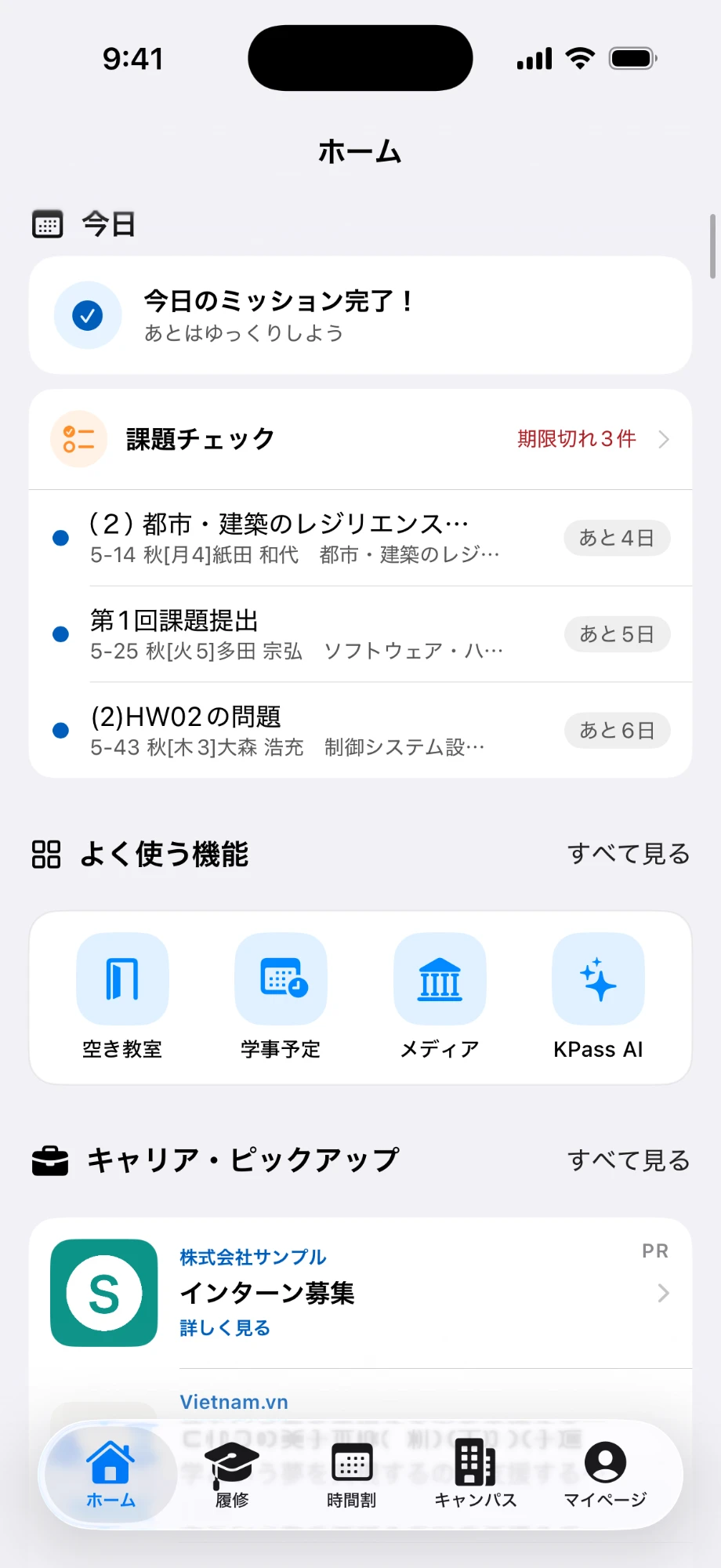
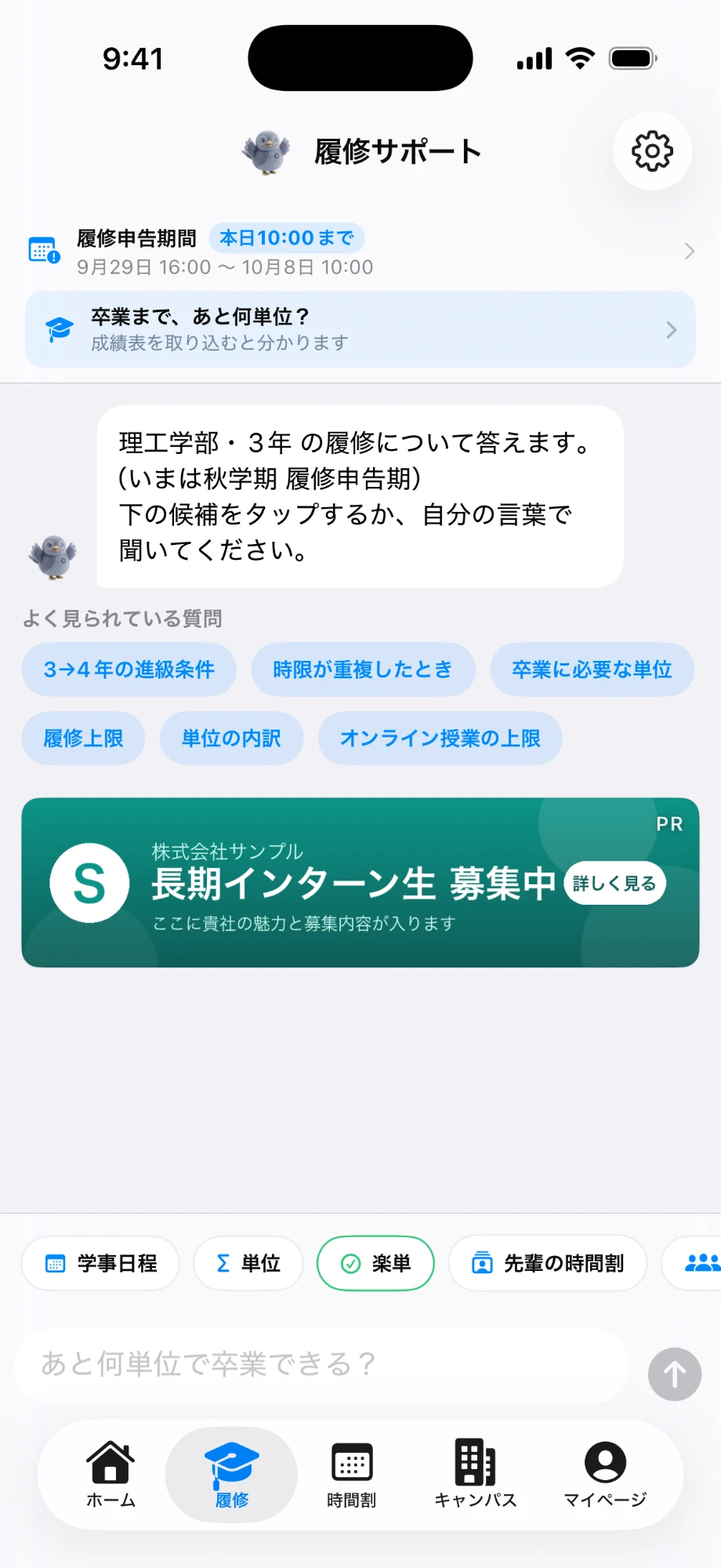
| 画面 | 枠の種類 | 出方 |
|---|---|---|
| ホーム「キャリア・ピックアップ」 | ローテーション枠 | ニュースと同じ流れに「PR」つきで並ぶ |
| 履修サポート | 専有枠 | 横長のバナー |
| 時間割 | 専有枠 | 時間割の最上部 |
| キャンパス | 専有枠 | 3Dマップ上の吹き出し |
| マイページ | 専有枠 | メッセージ欄に企業からのお知らせとして並ぶ |
専有枠は、1面につき1社で、月単位の契約です。
ホームのローテーション枠は、参加する企業で表示を分け合います。
どちらを選ぶかは目的で決め、料金や空き状況は媒体資料で案内されます。
課金・予算・レポートの条件
課金方式は、表示課金とクリック課金から選べます。
月の予算上限は、企業側で決められます。
すべての掲載に「PR」と表記します。
掲載ページの制作と公開後の修正に、追加の費用はかかりません。
表示数・クリック数は、日次または週次のレポートで届きます。
配信の絞り込み
学部・学年・キャンパスを指定して配信できます。
よくある質問
- 学生の個人情報は、企業に渡りますか?
-
KPassは学生の氏名などの個人情報をデータベースに保存していません。
企業へ個人情報を渡すこともありません。
絞り込み配信は、学部・学年・キャンパスといった属性の区分で行います。
- 審査で掲載を断られることはありますか?
-
KPassでは、学修体験を損なわない範囲で掲載を行います。
内容を審査したうえで、掲載をお断りする場合があります。
- 学生以外にも表示されますか?
-
KPassは、使い始めるときに慶應義塾大学のアカウントで認証します。
そのため、広告が表示されるのは、慶應の学生が使うアプリの中だけです。
- ローテーション枠では、自社の広告はどれくらい出ますか?
-
参加する企業が、表示を均等に分け合います。
月の予算上限に達した広告は、配信から外れます。
具体的な空き状況は、媒体資料で案内されます。
- 飲食店など、店舗でも出せますか?
-
キャンパス周辺のお店向けには、別の案内があります。
KPassのお店向けのページを見てください。
まとめ:次にやること
学生向けアプリ広告は、「課金方式」「掲載面」「予算の上限」の3つを決めれば、検討を進められます。
まず媒体資料で、空き状況と掲載の条件を確かめるところから始めましょう。
KPassの掲載に興味があれば、媒体資料を請求できます。
会社名・お名前・メールアドレスだけで請求でき、基本的に48時間以内に担当者から連絡があります。